
A aba Agenda do Aplicativo Tecnofit Gestão 2.0 é uma ferramenta essencial para o controle das atividades da sua academia, ajudando você a organizar aulas, alunos e rotinas de forma prática e eficiente.
Por meio dela, é possível adicionar e remover alunos das aulas, acompanhar a participação nas atividades e registrar a evolução dos alunos diretamente em seus perfis, tudo em poucos toques.
Neste artigo, você vai conhecer em detalhes as funcionalidades disponíveis na aba Agenda e entender como utilizá-las para otimizar a gestão e aproveitar ao máximo os recursos do aplicativo.
ÍNDICE
- Onde acessar
- 1. Tipo e visualização de agenda
- 2. Criação e exclusão de check-ins (Agenda de Turmas)
- 3. Criação e exclusão de check-ins (Agenda de Crossfit)
- 4. Inclusão de falta ou presença (disponível apenas para clientes que utilizam agenda de turmas)
- 5. Evolução do aluno (disponível apenas para agenda de turmas)
- 6. Exclusão de aulas (Disponível apenas para Agenda de Turmas)
Onde acessar
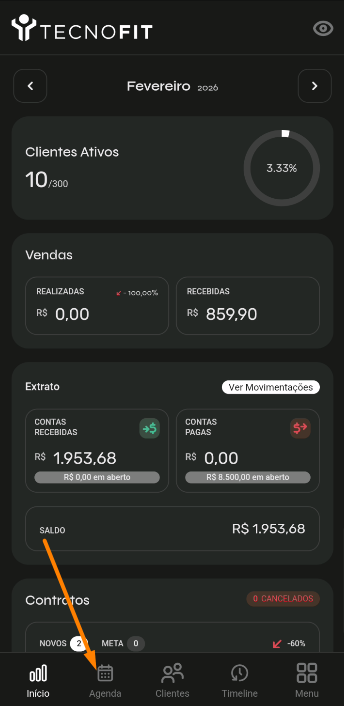
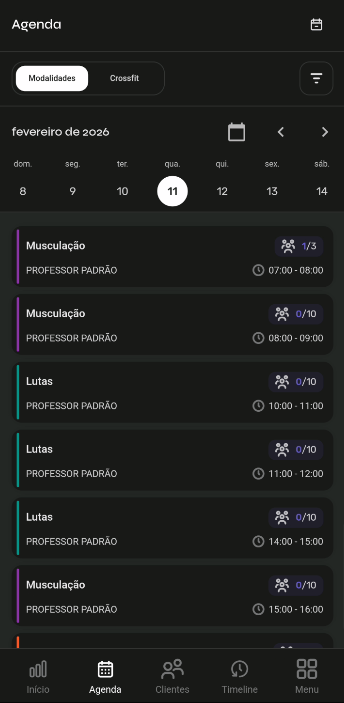
- No app Tecnofit Gestão 2.0, acesse a parte de Agenda:
 |  |
1. Tipo e visualização de agenda
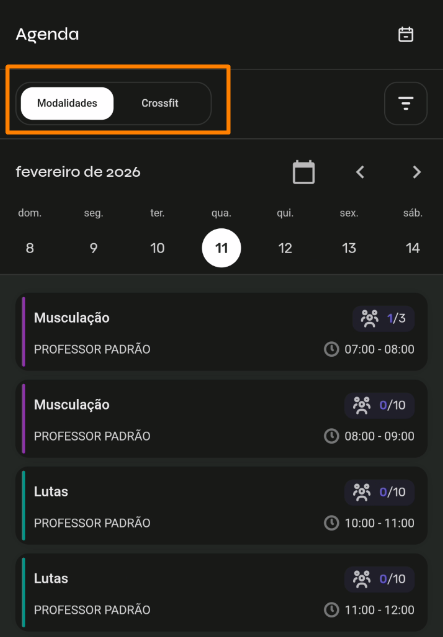
No canto superior esquerdo, você verá as opções "Modalidades" e "Crossfit". Clique na opção referente:
- Modalidades: Caso utilize a Agenda de Turmas
- Crossfit: Caso utilize a Agenda de Crossfit
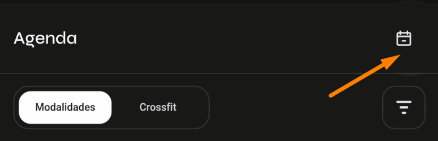
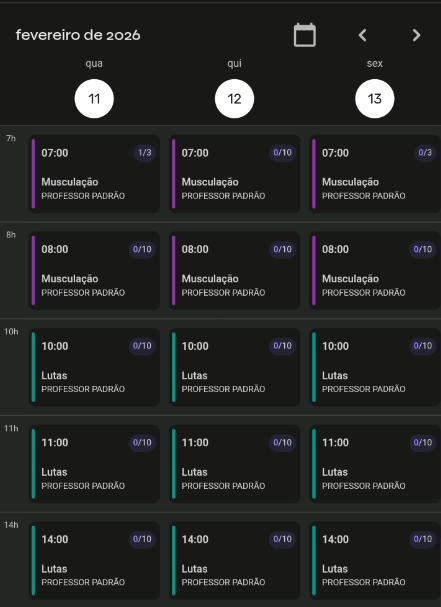
- Clicando no ícone de calendário no canto superior direito da tela, a visualização muda:
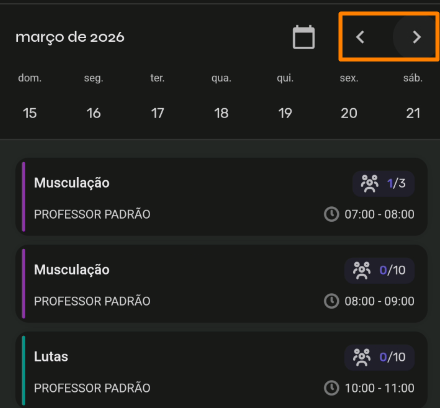
- E para visualizar as semanas seguintes ou passadas, basta utilizadas as setas indicadas:
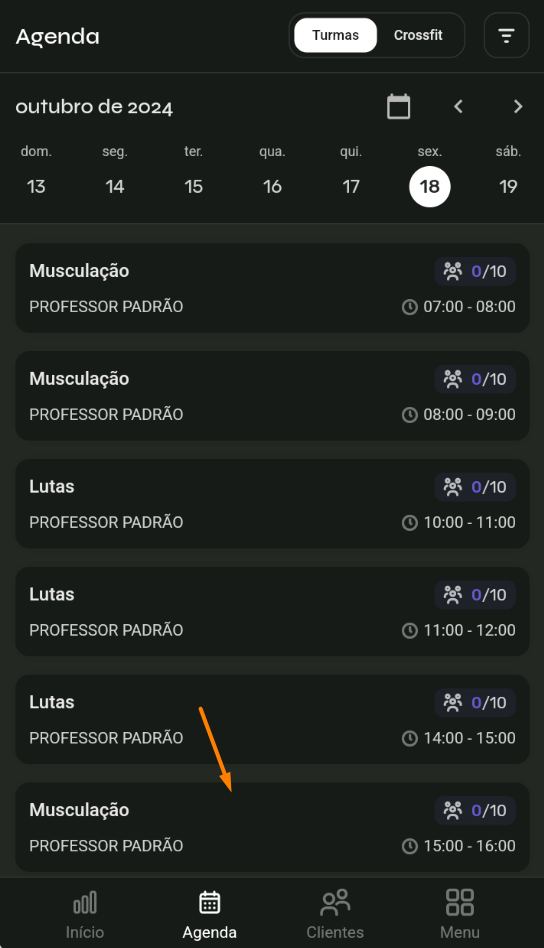
2. Criação e exclusão de check-ins (Agenda de Turmas):
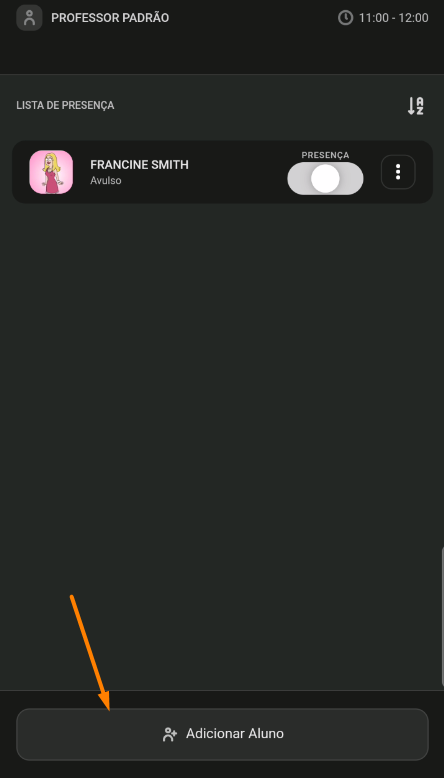
- Acesse a turma desejada, e clique em "Adicionar aluno":
 |  |
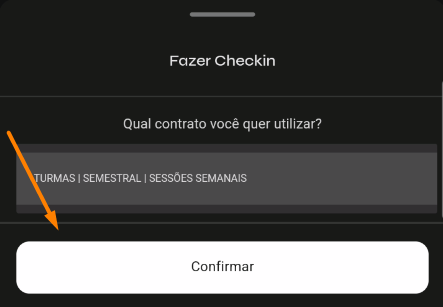
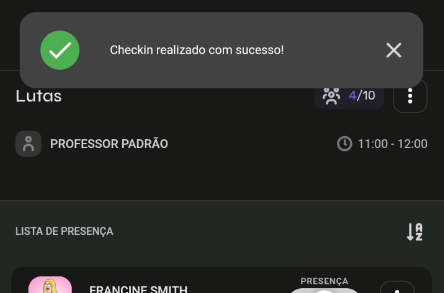
- Após selecionar o aluno, selecione o contrato e clique em "Confirmar":
 |  |
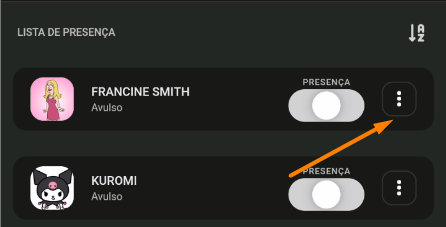
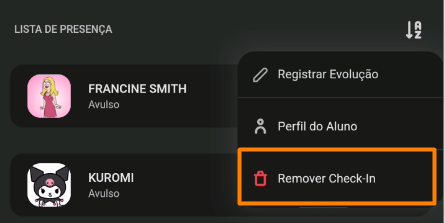
- Para prosseguir com a exclusão de um check-in, basta acessar a turma e clicar nos 3 pontinhos ao lado do nome do aluno, e após isso em "Remover check-in":
 |  |
- Coloque o motivo da exclusão e clique em "Confirmar":
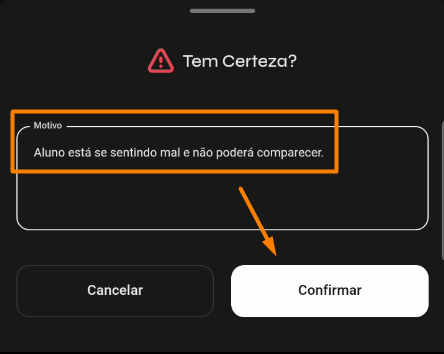 | 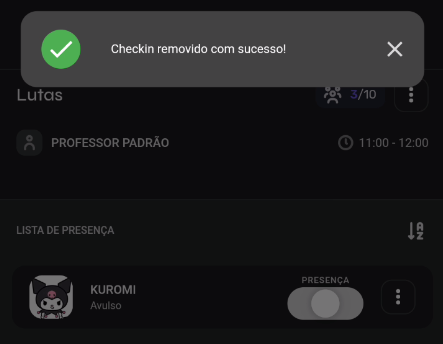 |
3. Criação e exclusão de check-ins (Agenda de Crossfit):
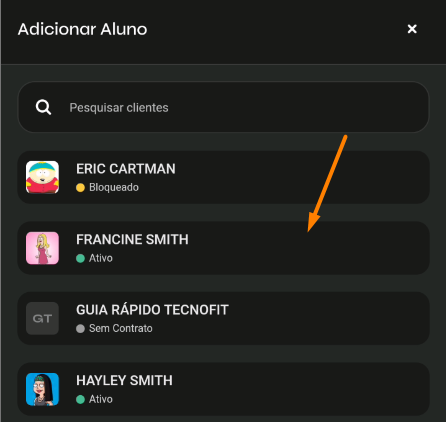
- Acesse o treino desejado e clique em "Adicionar aluno":
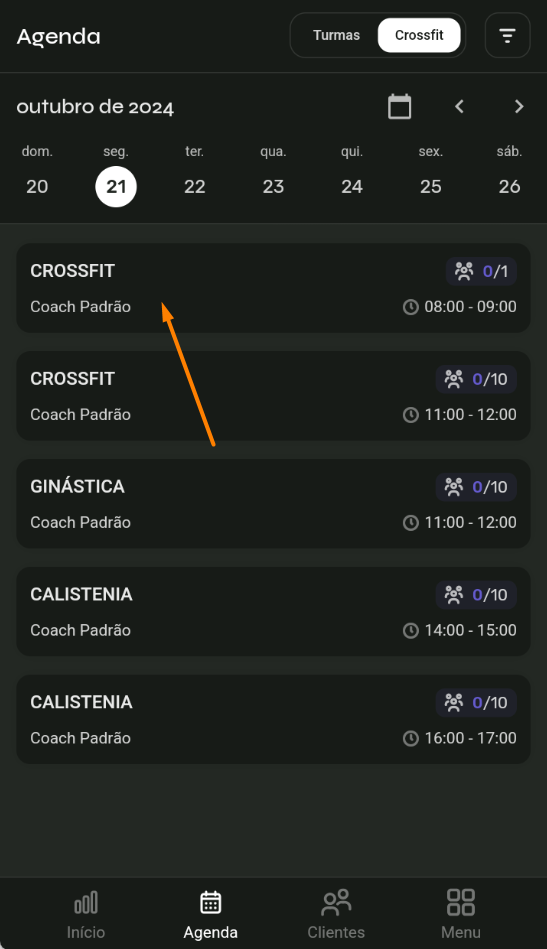 | 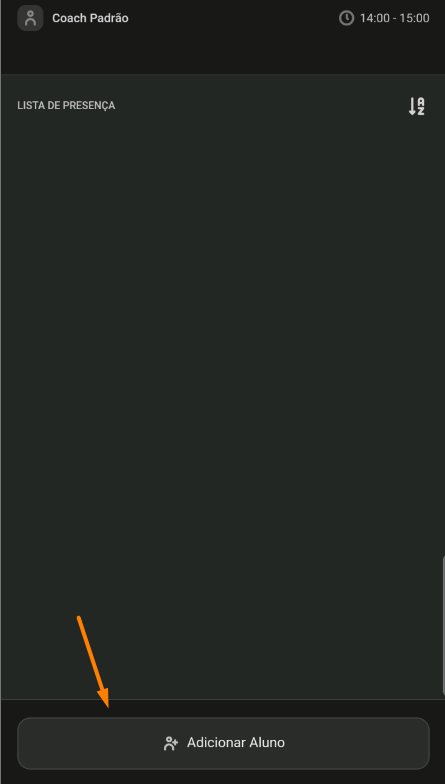 |
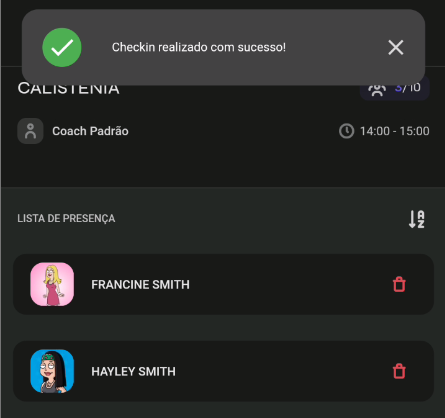
- Clique no nome do aluno para que o mesmo seja incluído na aula:
 |  |
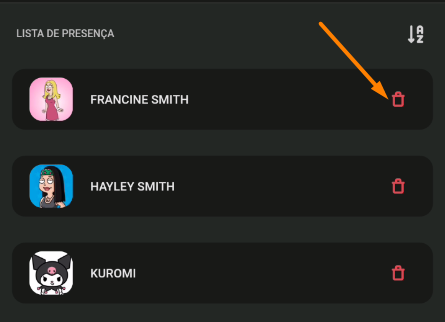
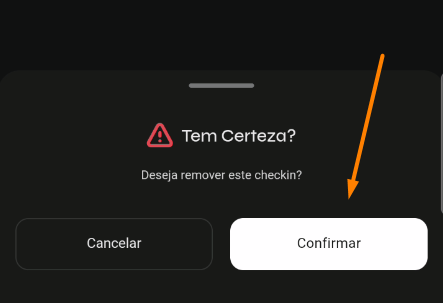
- Para prosseguir com a exclusão de um check-in, basta acessar a aula e clicar no ícone de lixeira ao lado do nome do aluno. Após isso, confirme ao final da página, e o check-in será removido:
 |  |
4. Inclusão de falta ou presença (disponível apenas para clientes que utilizam agenda de turmas):
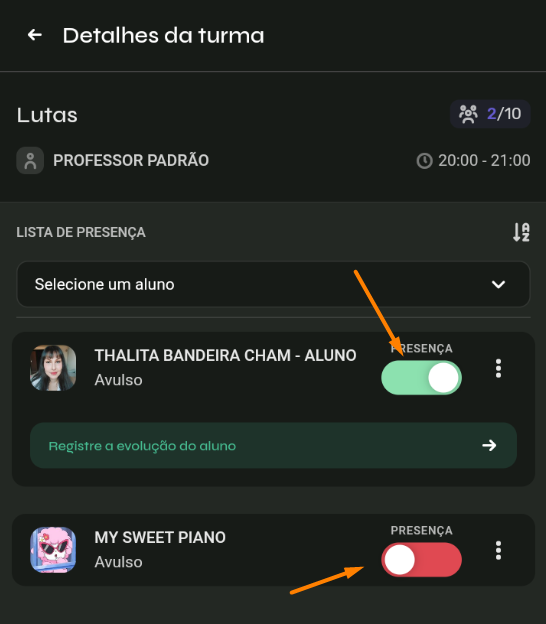
⚠️ Atenção: Essa ação não poderá ser revertida. Ao registrar uma presença, você só conseguirá alterar essa presença para falta, e vice-versa. ⚠️
- Acesse a turma em questão. Por padrão, o check-in do aluno será criado com o botão no meio (sem ação):
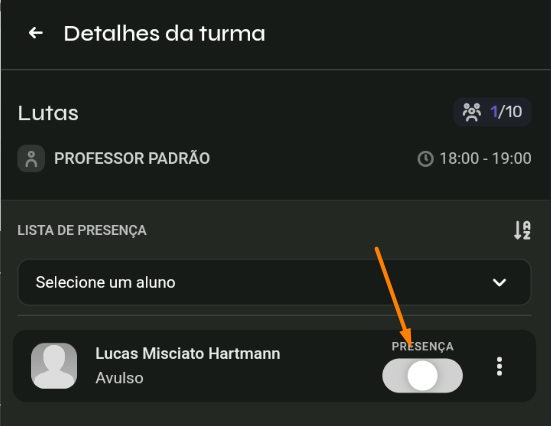
- Ao mudar o botão para o lado direito, o aluno terá a presença registrada. Ao mudar o botão para o lado esquerdo, o aluno será registrado com falta:
5. Evolução do aluno (disponível apenas para agenda de turmas):
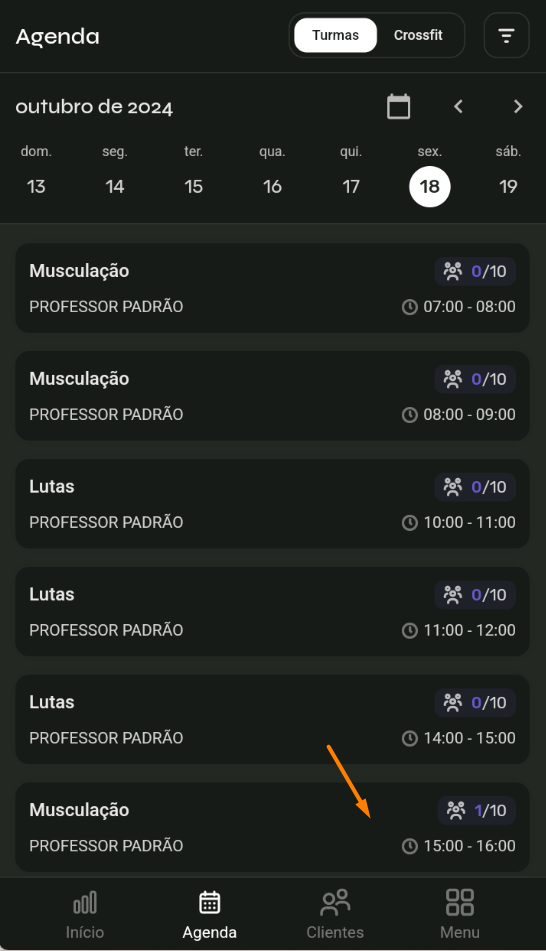
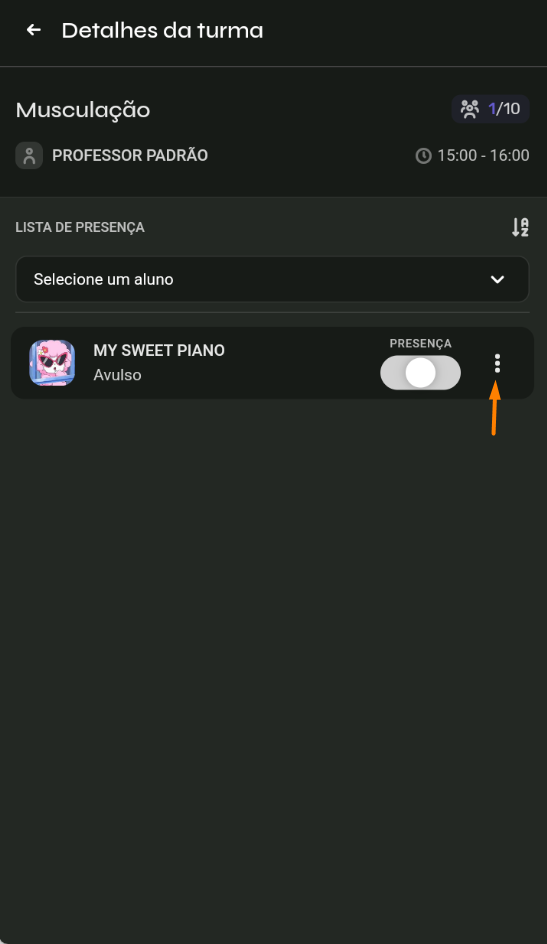
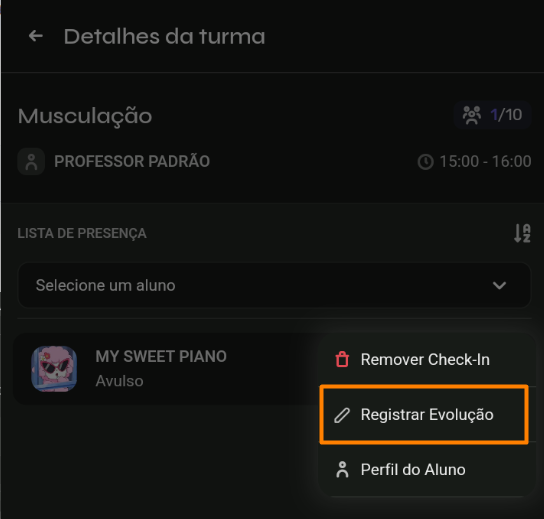
- Para incluir uma evolução no cadastro do aluno, clique na turma em que o aluno possui check-in e após isso, nós 3 pontinhos ao lado do nome do aluno:
 |  |
- Clique em "Registrar Evolução":
- Descreva como foi o treino do aluno e clique em "Salvar":
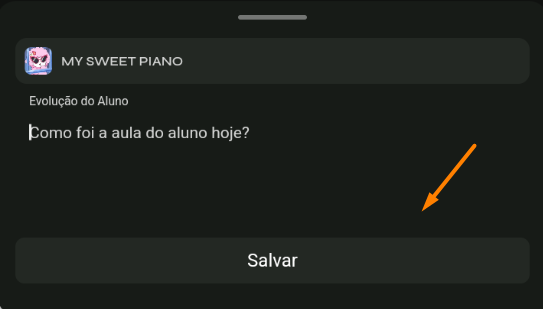
Você pode editar essa evolução no perfil do aluno, caso necessário.
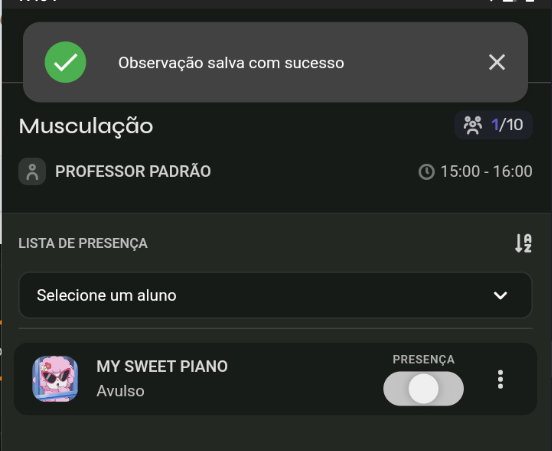
Prontinho! Evolução incluída:
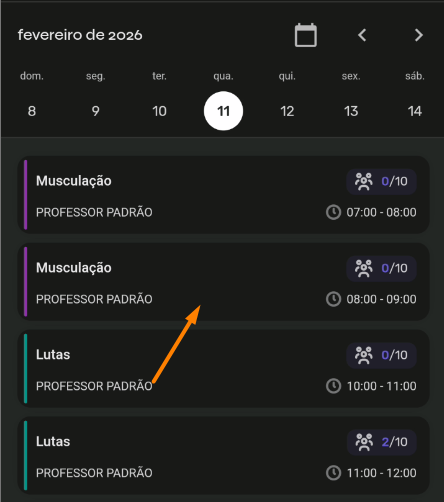
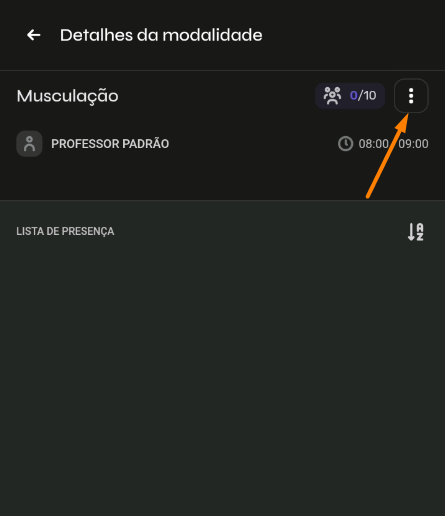
6. Exclusão de aulas (Disponível apenas para Agenda de Turmas):
- Acesse a aula desejada e clique nos 3 pontinhos no canto superior direito:
 |  |
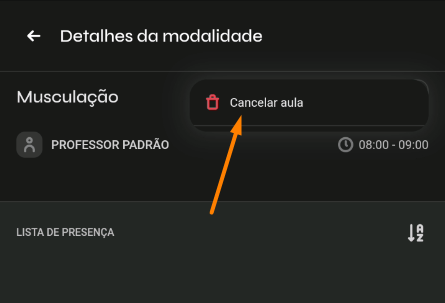
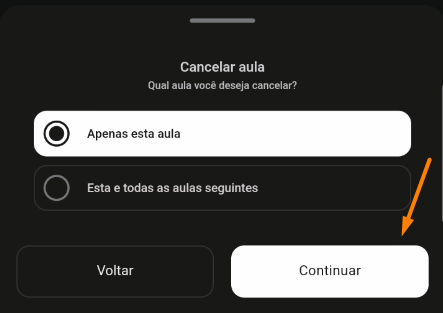
- Clique em "Cancelar aula" e depois defina se apenas a aula do dia será excluída, ou se todas as aulas do horário serão excluídas (a partir do dia em questão), clique em "Continuar".
 |  |
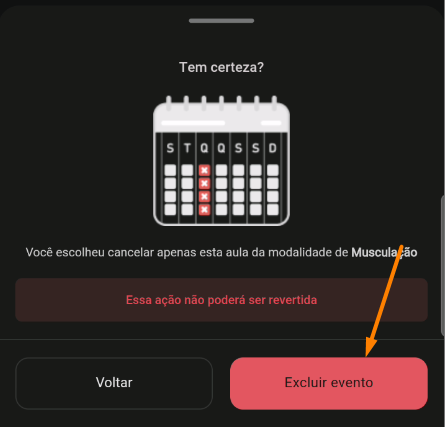
- Confirme mais uma vez a exclusão do evento:
Com o app Tecnofit Gestão 2.0, você tem à disposição todas as ferramentas necessárias para gerenciar sua academia de forma eficiente, desde o cadastro de clientes até o controle financeiro e operacional. Aproveite essas funcionalidades para manter o controle do seu negócio e otimizar sua gestão no dia a dia.
Saiba mais sobre esse assunto com esses artigos:
- Como posso ter acesso ao aplicativo Tecnofit Gestão?
- Aplicativo Gestão 2.0 - Conheça a aba Início
- Aplicativo Gestão 2.0 - Conheça a aba Agenda
- Aplicativo Gestão 2.0 - Conheça a aba de Clientes
- Aplicativo Gestão 2.0 - Conheça a aba Menu
Ei! Queremos saber sua opinião. ✅
Deixe seu feedback ou comentário e nos ajude a melhorar.
Vamos lá, sua opinião conta muito para nós! ❤️