
Este artigo faz parte do Guia Rápido das telas do sistema e tem como objetivo apresentar, de forma ágil e eficiente, o funcionamento da tela Resumo de Ligações para Clientes.
Aqui você vai entender como realizar o acompanhamento das interações com seus alunos, como identificar pendências de comunicação e quais os filtros ideais para organizar suas tarefas diárias de contato.
O foco desta ferramenta é a proatividade: permitir que a equipe realize cobranças, pós-venda e avisos de renovação através de diversos canais, garantindo que nenhum aluno fique sem o devido suporte ou retorno.
ÍNDICE
- O que é a tela Resumo de Ligações e como chego nela?
- Como gerenciar e executar os contatos?
- Como configurar as automatizações para que as atividades apareçam nessa tela?
- FAQ - Perguntas Frequentes
O que é a tela Resumo de Ligações e como chego nela?
A tela de Resumo de Ligações para Clientes funciona como um painel de controle para todas as ações de contato (ligação, SMS ou WhatsApp) geradas pelas automatizações de atividades do sistema. Ela é focada na organização do atendimento, permitindo que o consultor visualize rapidamente quem precisa ser contatado e por qual motivo.
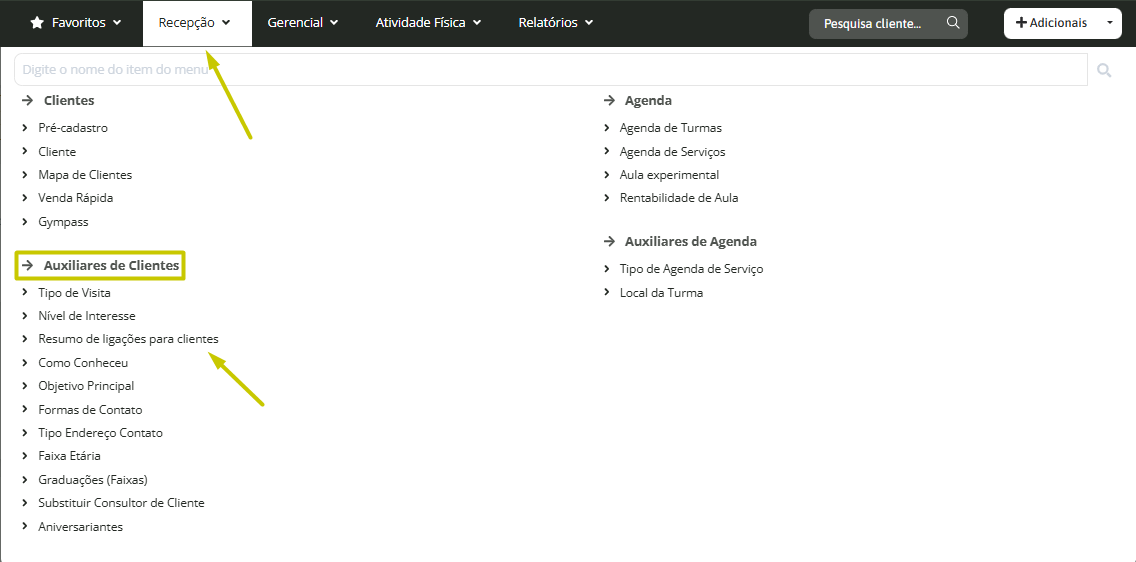
Para acessá-la, clique em Recepção > Auxiliares de Clientes > Resumo de ligações para clientes:
Como gerenciar e executar os contatos?
A interface foi desenhada para que a gestão das tarefas seja concluída com agilidade.
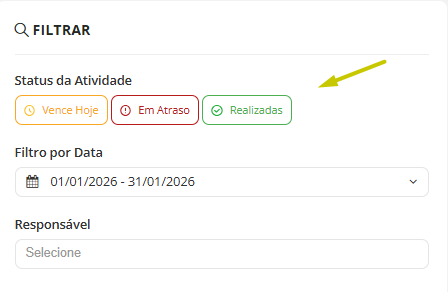
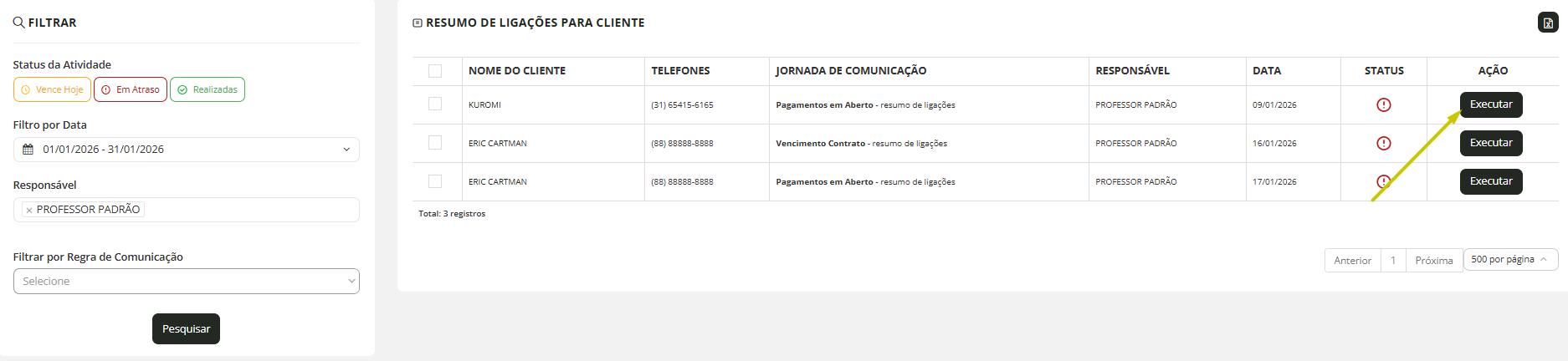
1. Filtros de Atividade: No menu lateral, você pode filtrar por Status da Atividade (vence hoje, em atraso ou realizadas), facilitando o foco nas prioridades do dia:
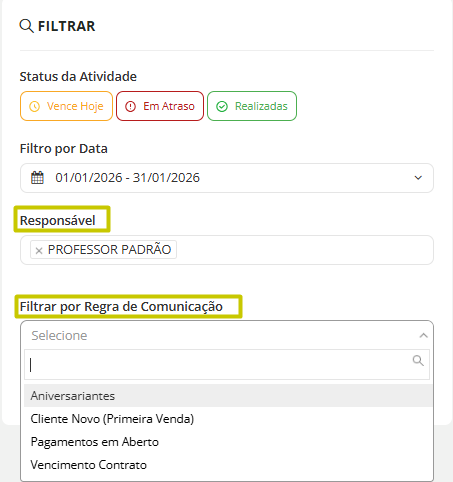
2. Busca Personalizada: É possível filtrar contatos por um responsável específico ou por uma regra de comunicação (ex: pagamentos em aberto ou vencimento de contrato):
3. Identificação do Aluno: A listagem central exibe o nome do aluno, telefone e a automaticação de atividades filtrada:
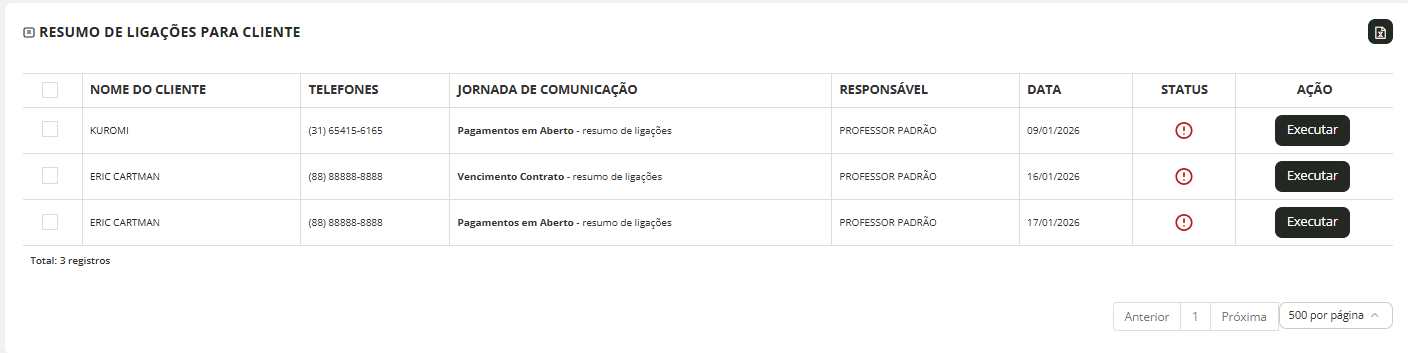
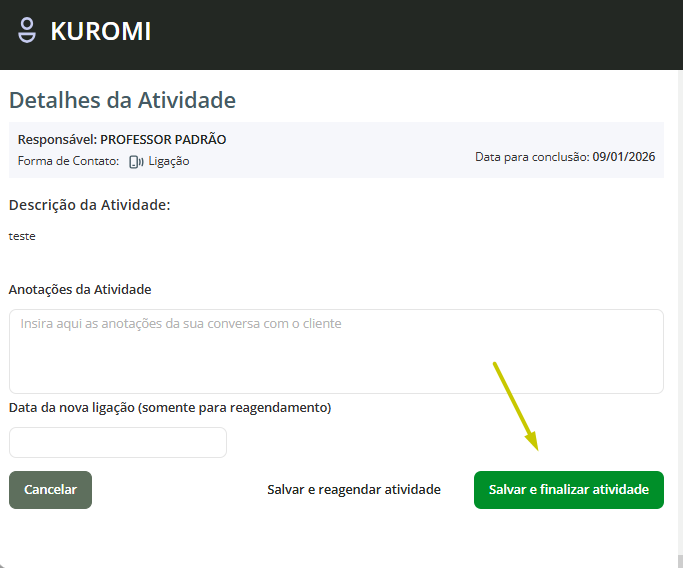
4. Execução: Para iniciar o contato ou registrar uma ação, clique no botão "Executar" ao lado do nome do aluno:
Como configurar as automatizações para que as atividades apareçam nessa tela?
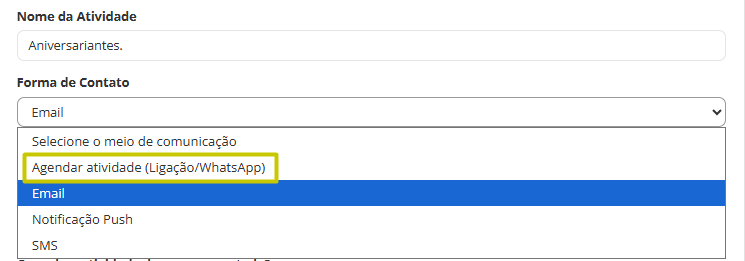
Durante a configuração da automatização, na "Forma de Contato" selecione a opção "Agendar atividade (Ligação/Whatsapp)":
FAQ - Perguntas Frequentes
- Posso realizar o contato por WhatsApp através desta tela?
Não, essa tela é apenas para registro do contato.
- O que acontece ao clicar em "Executar"?
Você será direcionado para realizar a ação de contato prevista na jornada de comunicação e poderá registrar o histórico da interação.
- Consigo ver os contatos que já foram feitos?
Sim, basta selecionar o filtro "Realizadas" no campo de Status da Atividade para visualizar o histórico de contatos concluídos.
Ei! Queremos saber sua opinião. ✅
Deixe seu feedback ou comentário e nos ajude a melhorar.
Vamos lá, sua opinião conta muito para nós! ❤️