
Este artigo faz parte do Guia rápido das telas do sistema da Tecnofit e tem como objetivo apresentar, de forma simples e prática, todas as funcionalidades disponíveis na tela de Clientes.
Nessa tela, a academia centraliza o cadastro, a consulta e a gestão dos alunos, facilitando o atendimento no dia a dia e garantindo mais agilidade nas rotinas da recepção.
Ao longo deste guia, você vai entender para que serve cada opção, como utilizá-las corretamente e quais boas práticas ajudam a manter as informações sempre organizadas e atualizadas.
ÍNDICE
- O que é a tela Cliente e como acessá-la?
- Busca e listagem de clientes
- Acesso ao perfil do aluno: Visão Geral
- Acesso ao perfil do aluno: Cadastro
- Acesso ao perfil do aluno: Venda
- Acesso ao perfil do aluno: Pagamento
- Acesso ao perfil do aluno: Contrato
- Acesso ao perfil do aluno: Turma
- Acesso ao perfil do aluno: Contatos
- Acesso ao perfil do aluno: Frequência
- FAQ - Perguntas Frequentes
O que é a tela Cliente e como acessá-la?
A tela Cliente é utilizada para consultar e gerenciar os dados de alunos da academia. Nela, é possível realizar ações rápidas relacionadas ao atendimento, contratos, pagamentos e informações cadastrais.
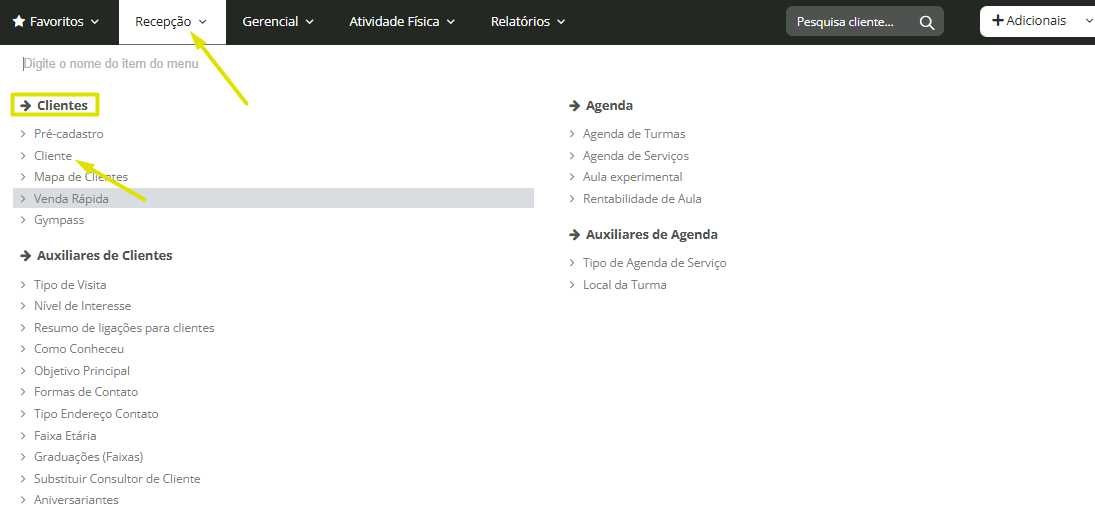
Para acessar essa tela, vá até Recepção > Clientes > Cliente:
Busca e listagem de clientes
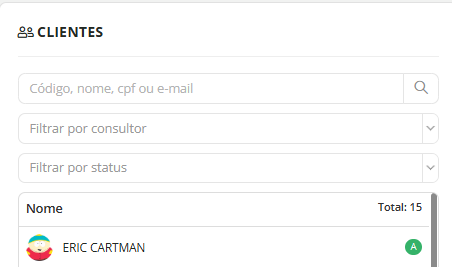
Nesta tela, você pode localizar clientes de forma rápida utilizando:
- Nome do cliente
- CPF
Filtrar por:
- Consultor
- Status do aluno
A listagem exibe os clientes cadastrados e permite acessar o perfil completo de cada um com apenas um clique:
Acesso ao perfil do aluno: Visão Geral
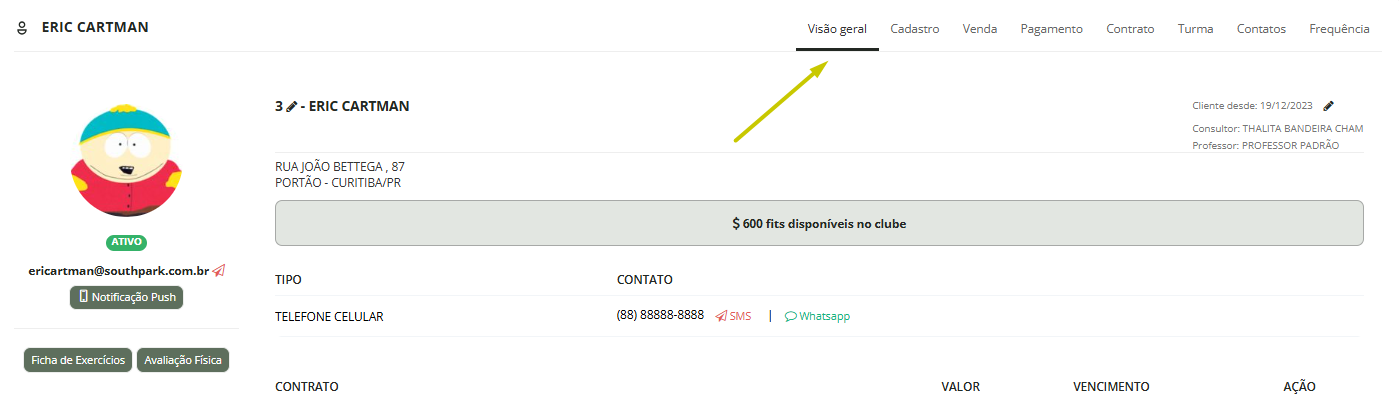
A tela Visão geral centraliza as principais informações do aluno em um único lugar, como dados de contato, contratos ativos, valores, vencimentos, status e informações financeiras, facilitando a consulta rápida e a gestão do cadastro no dia a dia.
Nesta tela, você pode:
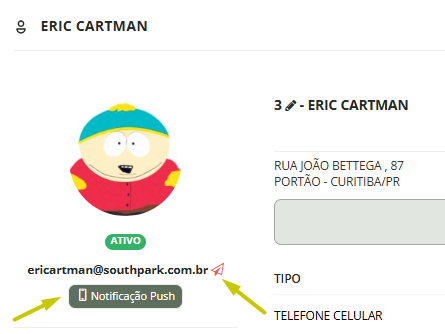
1. Enviar uma mensagem rápida para o aluno através de e-mail ou notificação push:
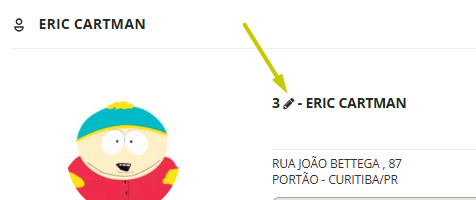
2. Alterar o código do cliente:
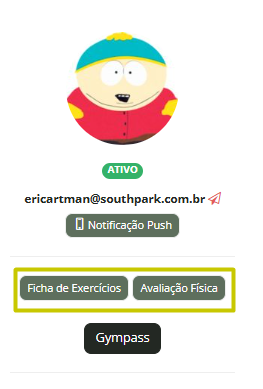
3. Abrir a ficha de exercício ou a avaliação física do aluno de forma rápida:
- Como criar, enviar e acompanhar fichas de treino no sistema Tecnofit
- Como lanço uma avaliação física para o Aluno?
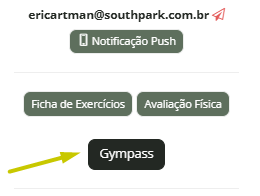
4. Vincular o Gym ID do aluno:
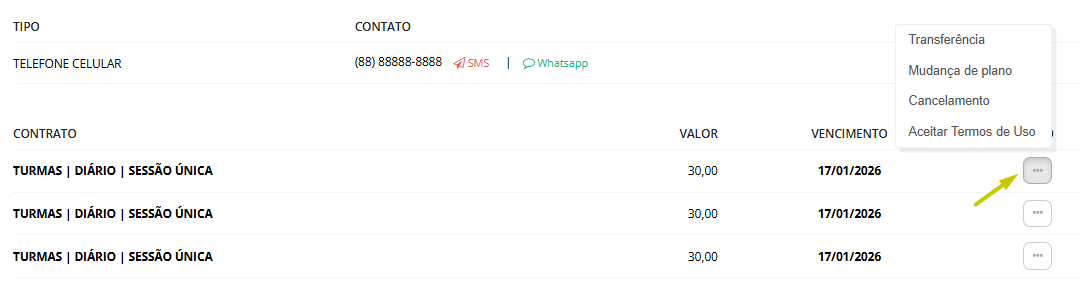
5. Visualizar planos ativos do aluno e efetuar ações:
- Como faço para transferir o contrato de um aluno para outro aluno?
- Como fazer um Upgrade ou Downgrade no plano do meu aluno?
- Como cancelar ou reativar um contrato?
- Como funciona o aceite manual dos termos de contrato?
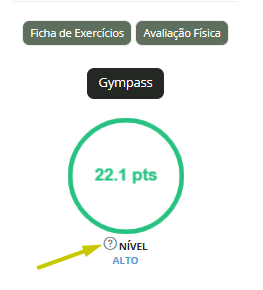
6. Verificar o Nível Fitness do aluno:
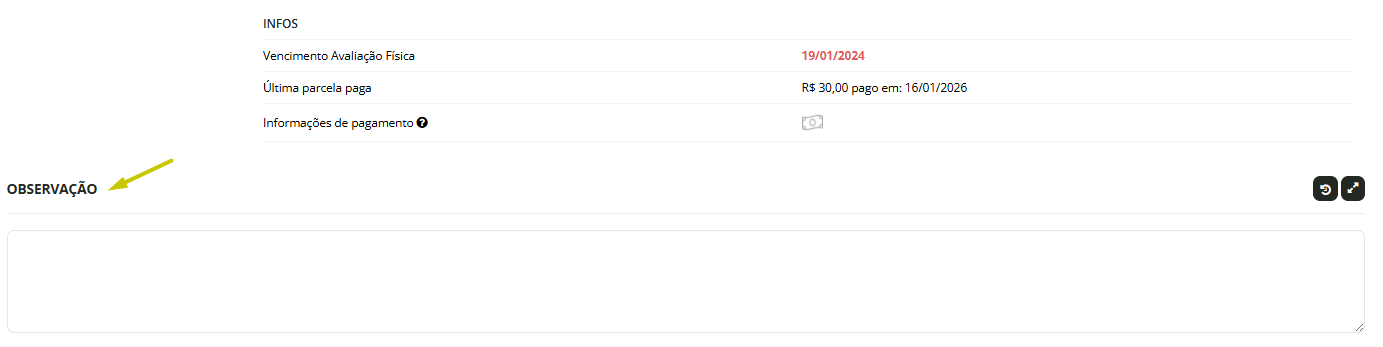
7. Verificar as informações do último pagamento do aluno e incluir uma observação no cadastro:
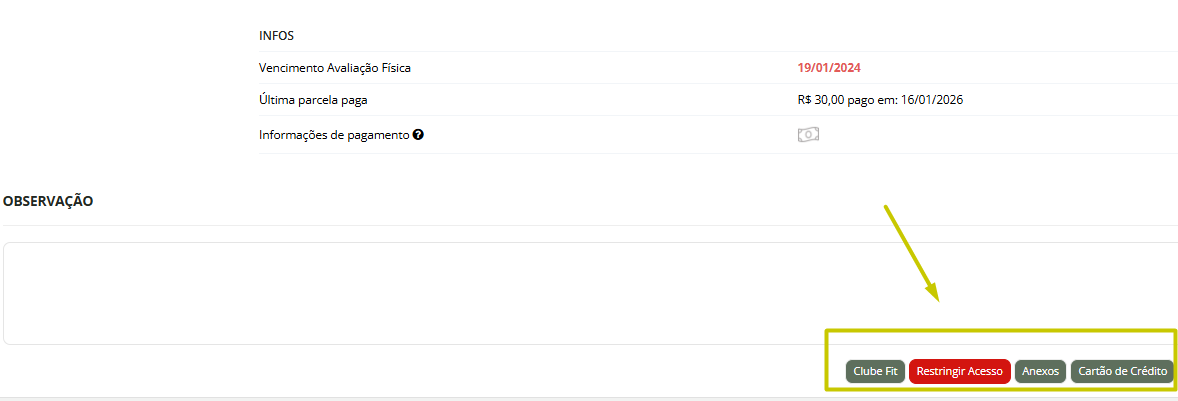
8. Verificar os pontos fit, restringir o acesso, inclui anexos e cadastrar o cartão de crédito do aluno:
- Programa exclusivo de recompensas: Clube Fit
- Para que serve o botão restringir acesso?
- Como anexar um documento no cadastro do aluno?
- Como cadastrar, trocar ou excluir o cartão de crédito do aluno?
Acesso ao perfil do aluno: Cadastro
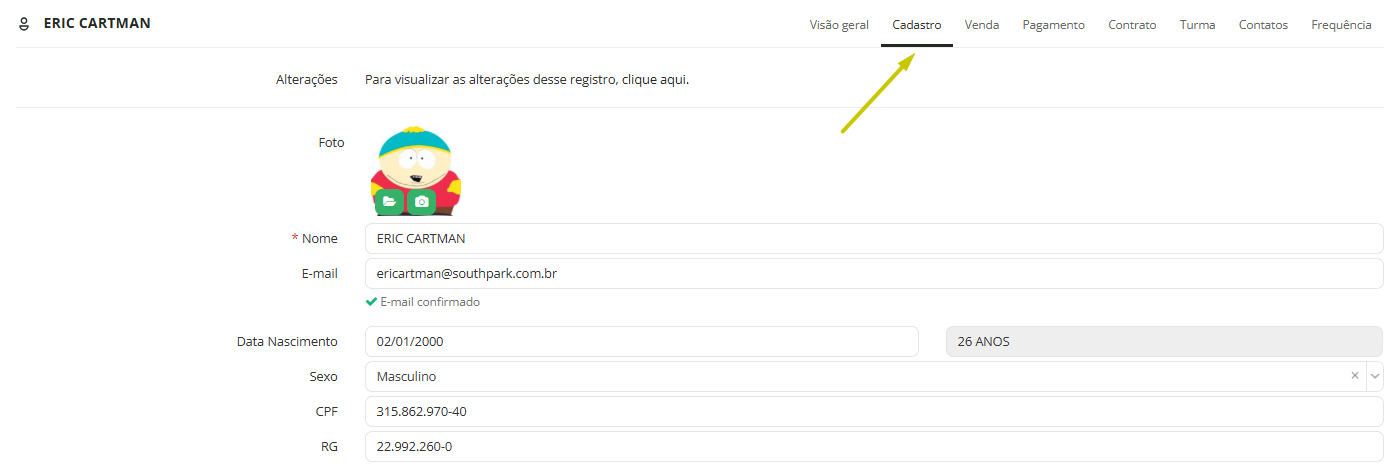
A tela Cadastro é onde ficam reunidas e podem ser editadas todas as informações cadastrais do aluno, como dados pessoais, contatos e informações básicas, garantindo que o cadastro esteja sempre atualizado no sistema.Visualizar e editar dados cadastrais:
- Como editar, excluir ou reativar cadastro de aluno?
- Como trocar o consultor do aluno?
- Vincular dados de responsável no cadastro do aluno
- Como cadastrar e-mail de aluno
Acesso ao perfil do aluno: Venda
A tela Venda é utilizada para realizar novas vendas para o aluno, permitindo adicionar contratos, serviços ou produtos à cesta, revisar os itens e dar continuidade ao processo de pagamento de forma rápida e organizada:
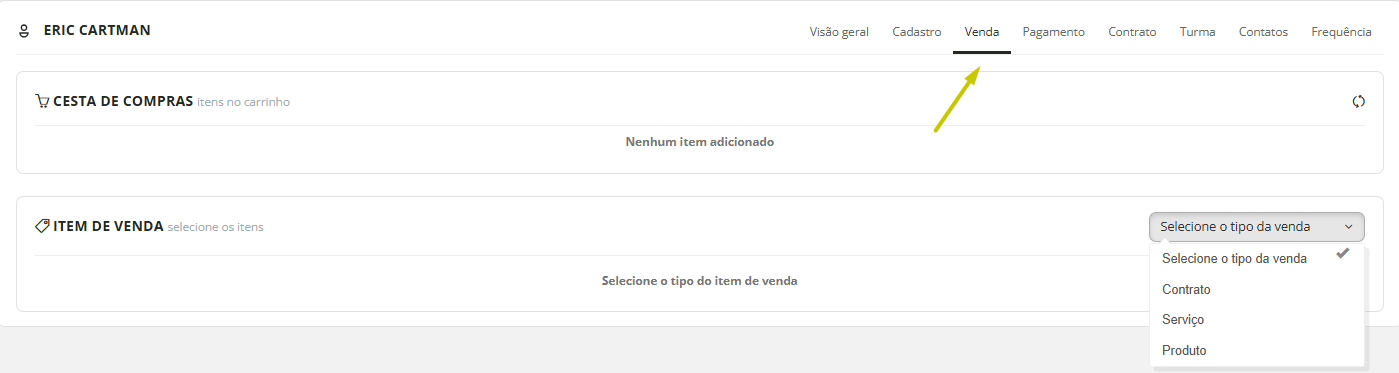
- Como efetuar vendas no cadastro do aluno? (Contrato, Serviço e Produto)
- Como criar, vender e cancelar contrato de renovação automática?
Acesso ao perfil do aluno: Pagamento
A aba Pagamento concentra os lançamentos financeiros do aluno, exibindo valores em aberto, vencimentos, status de cobrança e histórico de pagamentos, além de permitir ações como quitar, editar ou acompanhar cada lançamento.
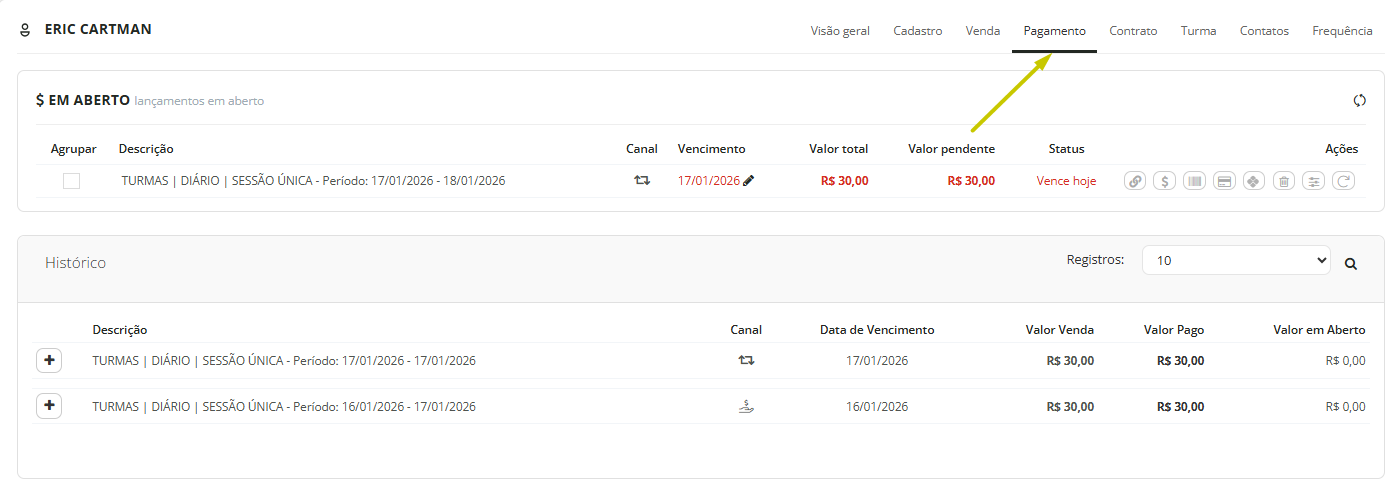
Nesta tela, você pode:
1. Alterar a data de vencimento do pagamento em aberto:

2. Enviar o link de pagamento do valor em aberto para o aluno:

3. Dar a baixa em valores abertos do aluno:

4. Efetuar a cobrança do aluno através de boleto, cartão de crédito e pix:

- Boleto: como gerar, acompanhar e cancelar?
- Como faço para cobrar no crédito à vista utilizando o crédito online?
- Pix: cobrança automática, manual e parcelamento.
5. Excluir a venda do aluno:

6. Parcelar o valor em aberto do aluno (quando aplicável no contrato):

7. Editar o parcelamento do cliente:
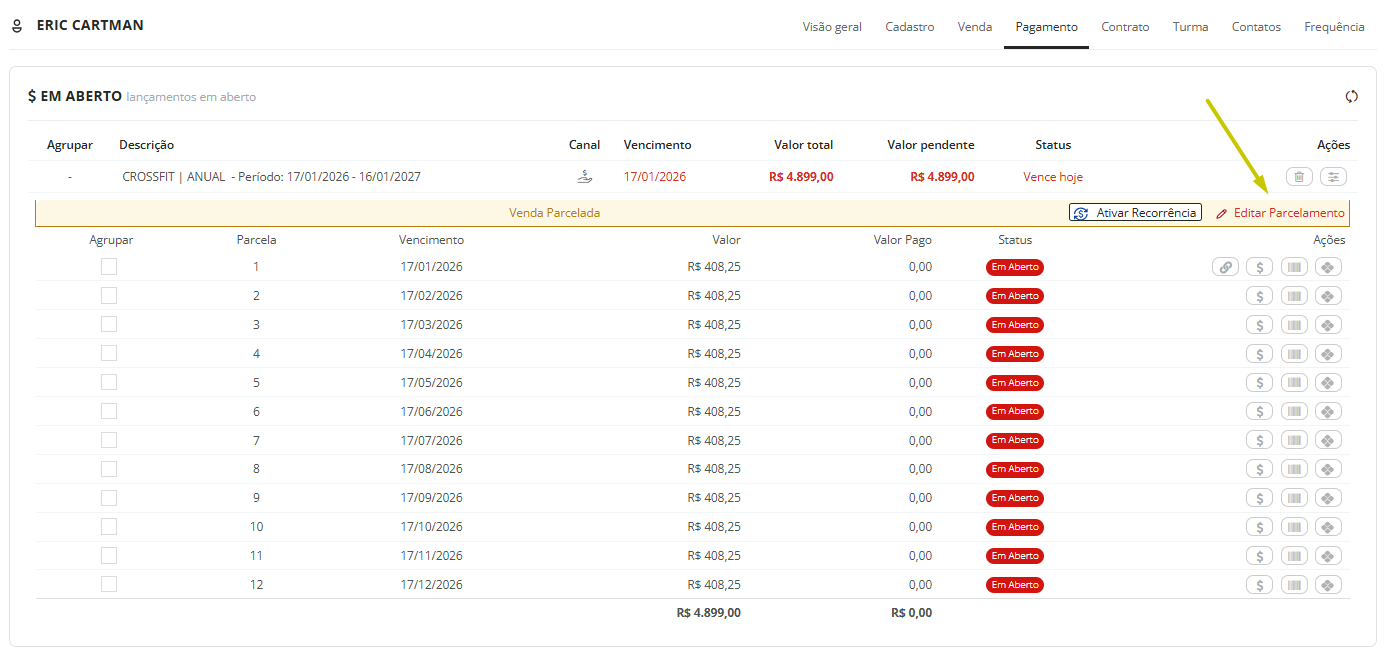
8. Ativar a recorrência do cliente:

9. Alterar o status do aluno:
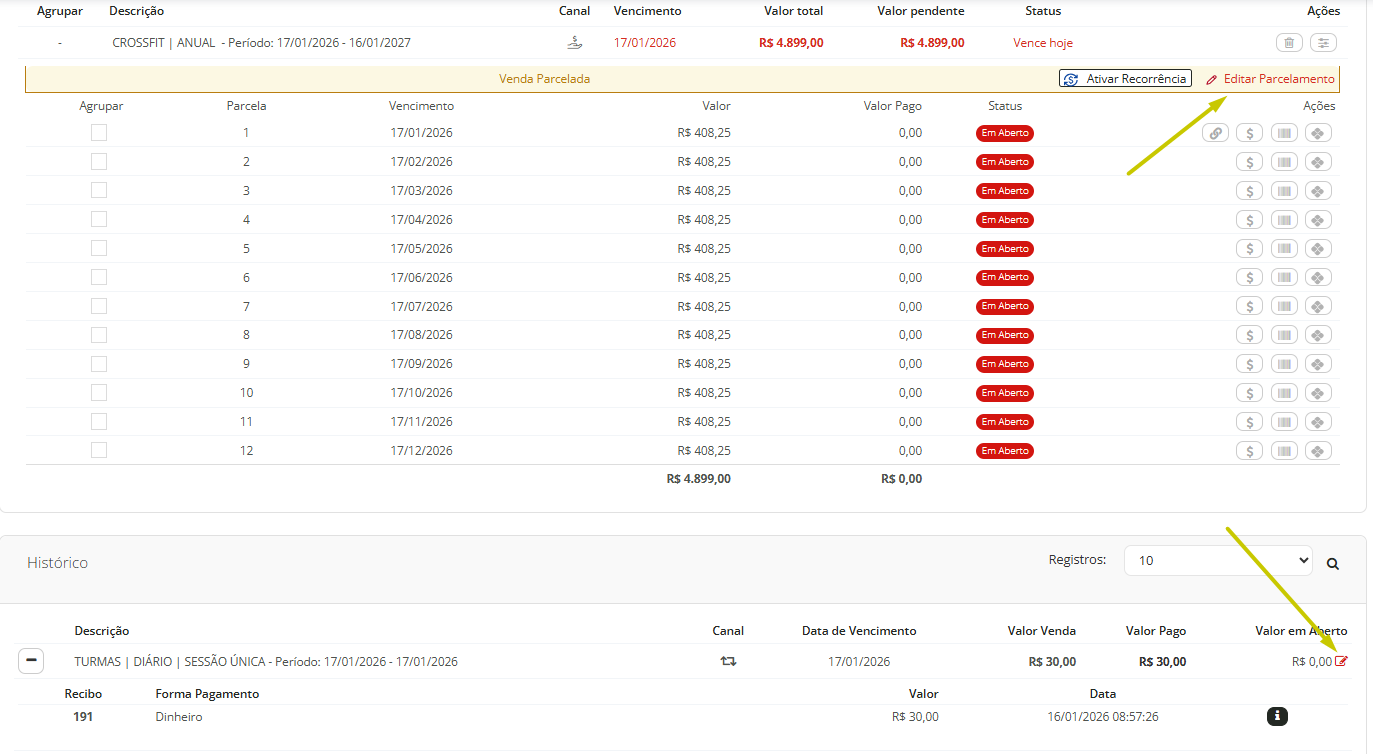
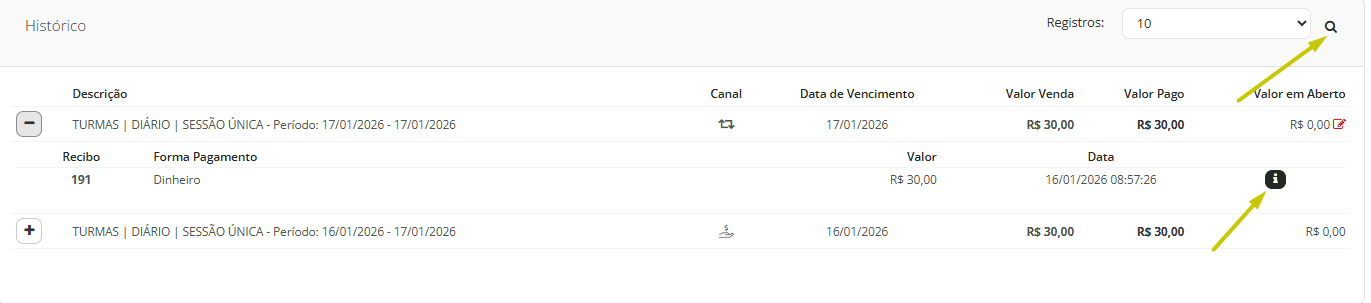
10. Excluir recibos, visualizar recibos excluídos, e efetuar estornos:
Acesso ao perfil do aluno: Contrato
A aba Contrato reúne todos os contratos vinculados ao aluno, permitindo visualizar valores, período de vigência, status, utilizações, vencimentos e ações de gestão, além do histórico de contratos transferidos ou compartilhados:
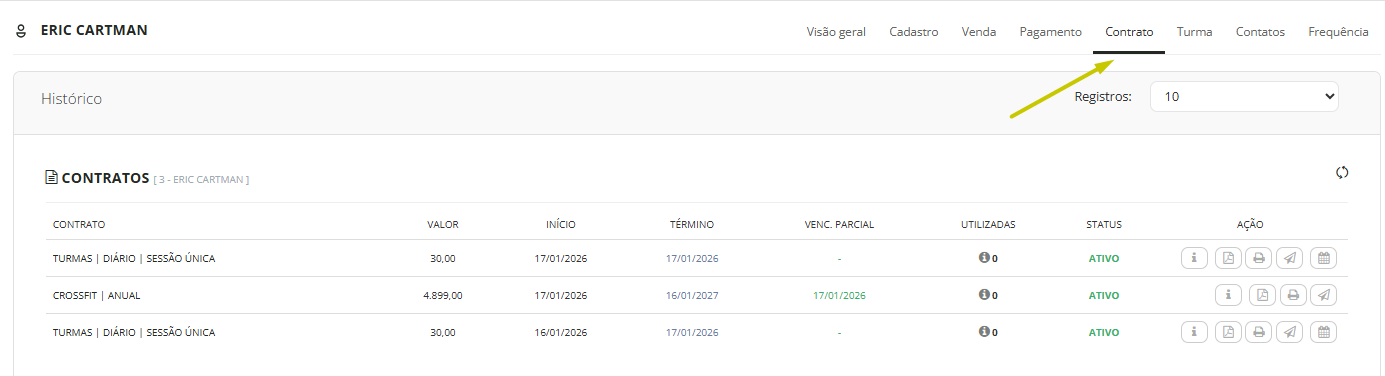
Nesta tela, você pode:

1. Alterar início e finalização dos contratos: Como alterar a data de início e fim dos contratos dos alunos?
2. Trocar o contrato do aluno: Como fazer um Upgrade ou Downgrade no plano do meu aluno?
3. Adicionar uma licença para o aluno: Como adicionar um período de licença no contrato?
4. Renovar o contrato do aluno manualmente: Como renovar um contrato manualmente?
5. Transferir o contrato do aluno para outro aluno: Como faço para transferir o contrato de um aluno para outro aluno?
6. Cancelar ou reativar o contrato do aluno: Como cancelar ou reativar um contrato?
7. Vender sessões extras ao aluno: Como vender sessões extras num contrato por sessão?
8. Cancelar a renovação automática do contrato: Como criar, vender e cancelar contrato de renovação automática?
Além disso, você pode:
1. Salvar o contrato do aluno em PDF:

2. Imprimir o contrato fisicamente, em uma impressora:

3. Enviar o contrato ao aluno por e-mail:

Acesso ao perfil do aluno: Turma
A tela Turma permite matricular o aluno em horários específicos, vinculando o contrato escolhido aos dias da semana, turmas e professores correspondentes, facilitando a organização da agenda fixa e o controle de vagas das modalidades oferecida:
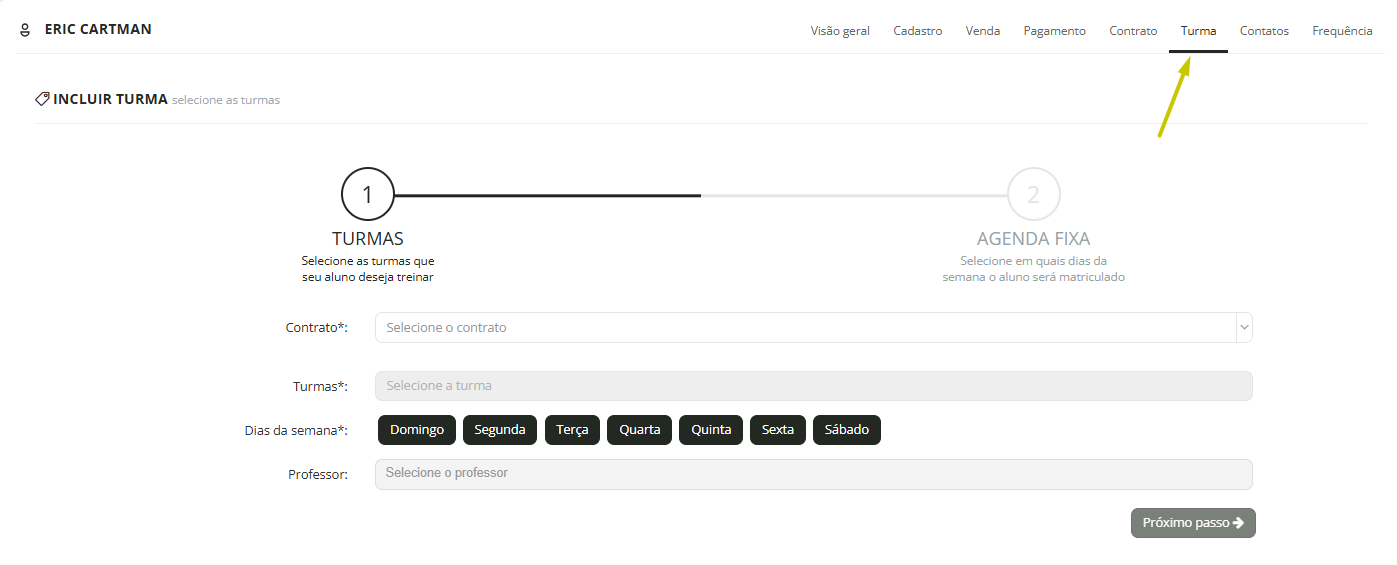
Nesta tela, você pode:
1. Criar a agenda fixa do aluno:
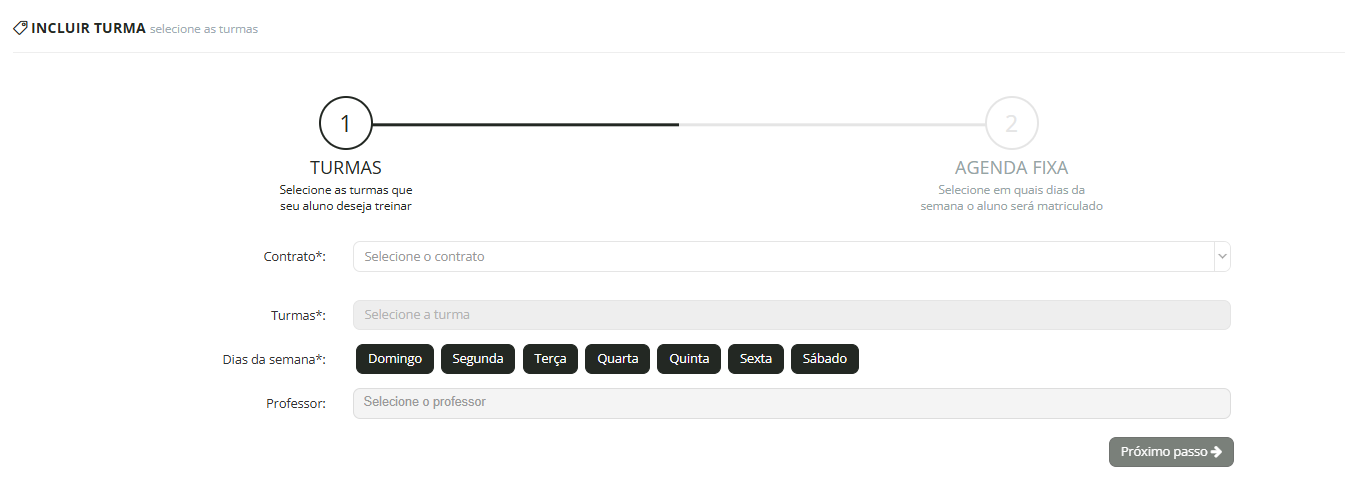
2. Finalizar ou alterar a agenda fixa do aluno: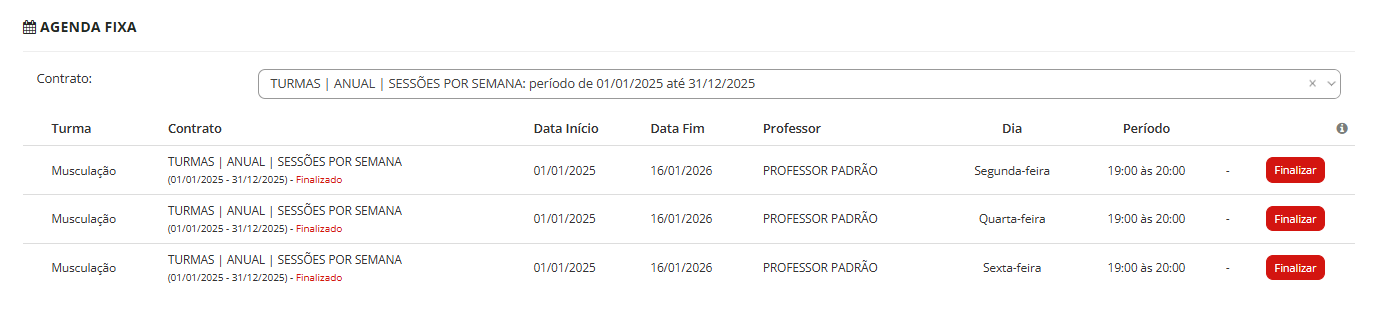
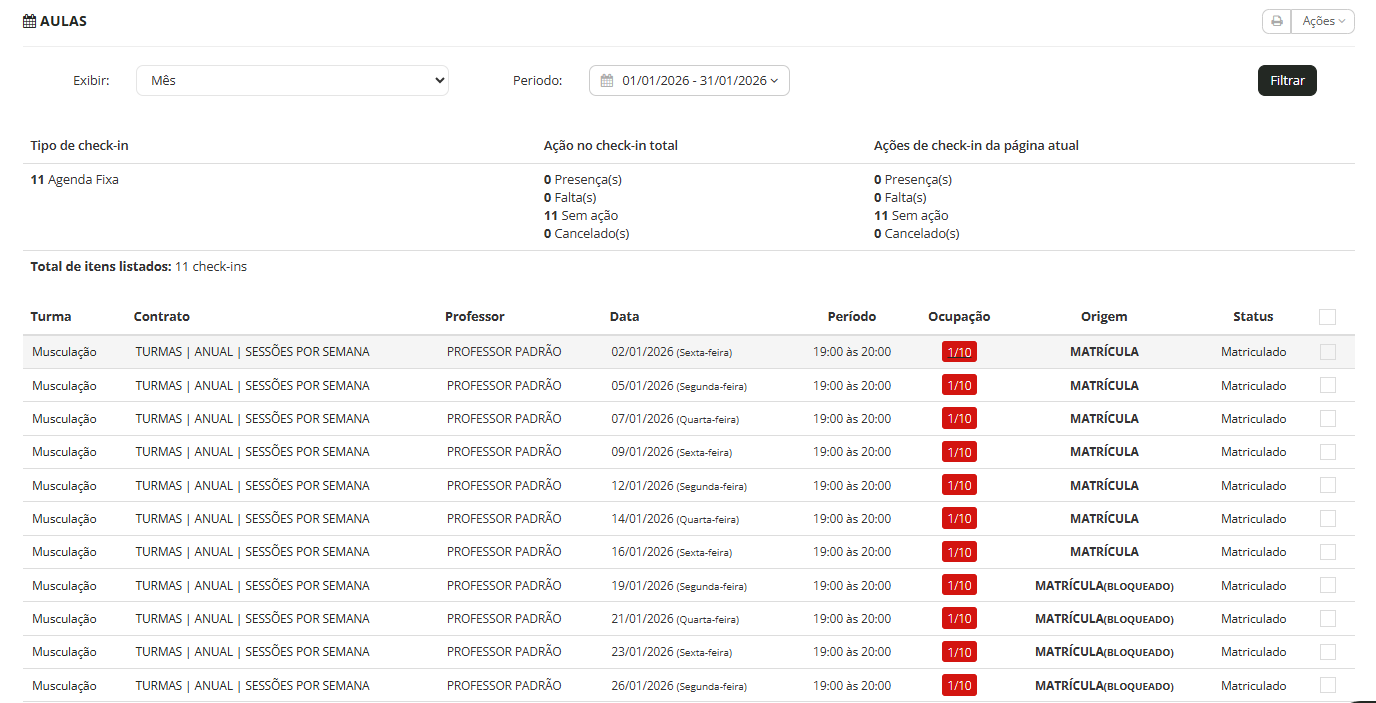
3. Acompanhar os check-ins do seu aluno, cancelamento e reposições marcadas:
Acesso ao perfil do aluno: Contatos
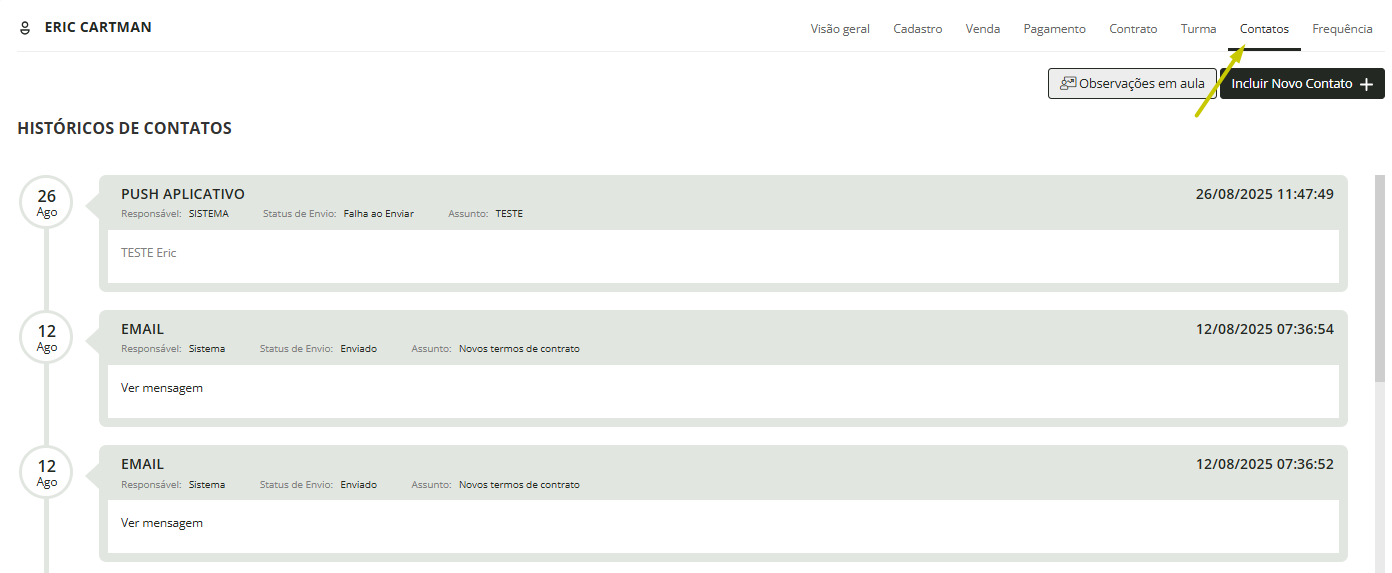
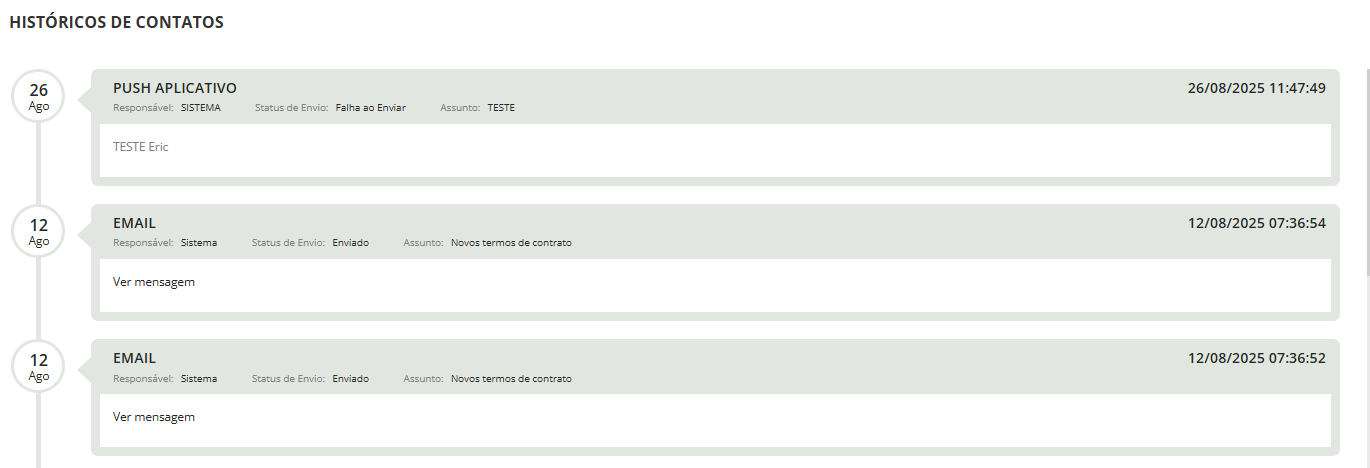
A tela Contatos reúne o histórico completo de comunicações com o aluno, exibindo registros de e-mails enviados, status de entrega e observações de aula, permitindo o acompanhamento cronológico das interações e a inclusão de novos contatos para uma gestão de relacionamento eficiente:
Nesta tela, você pode:
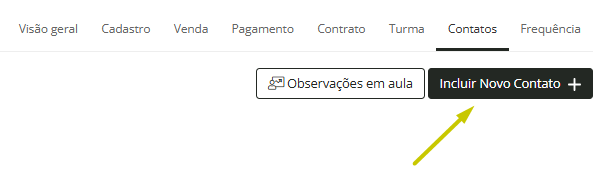
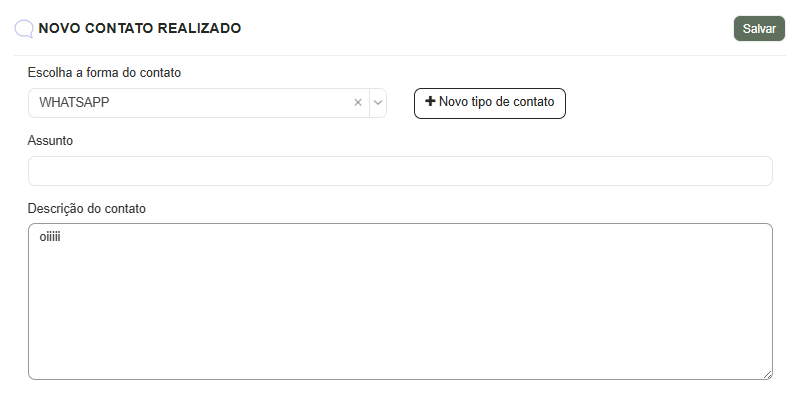
1. Enviar uma mensagem para o alunos através das formas de conta disponíveis:
2. Verificar todos os envios feitos para o aluno:
Acesso ao perfil do aluno: Frequência
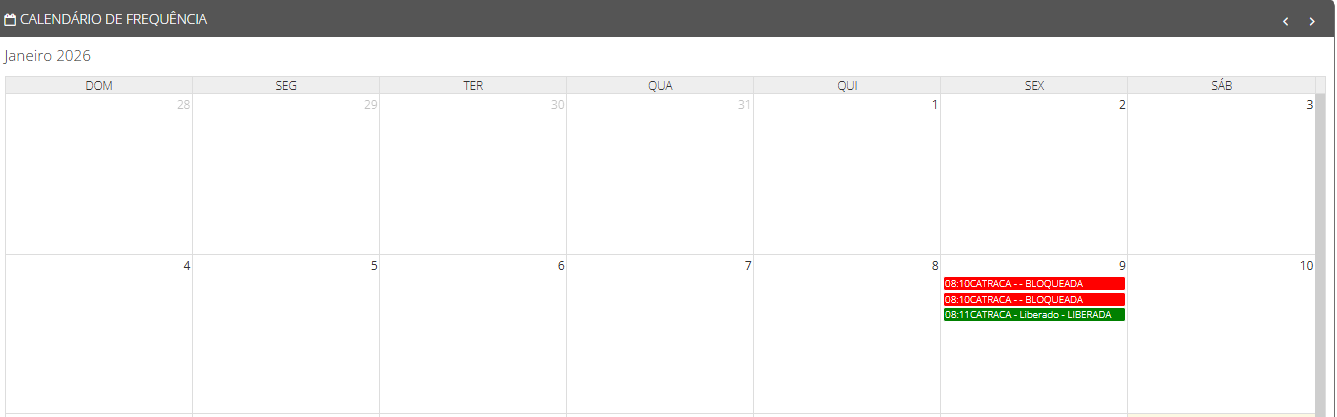
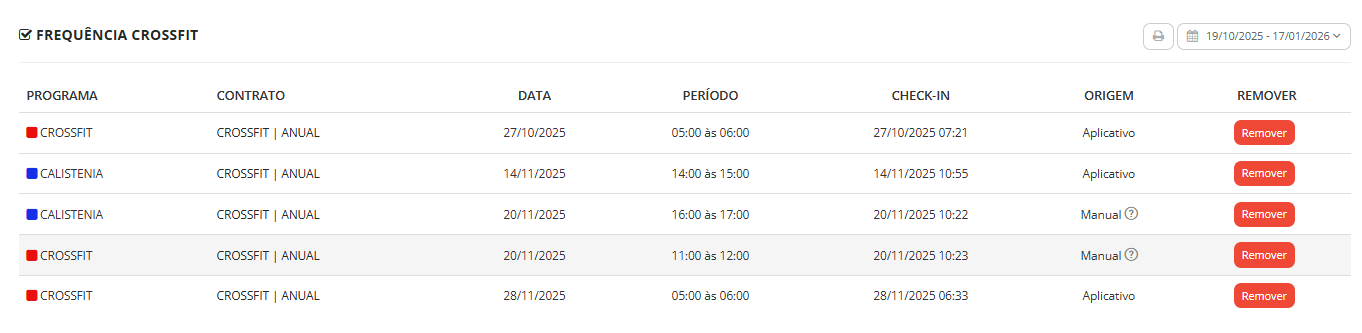
A tela Frequência organiza o histórico de presença do aluno, detalhando as aulas acessadas, horários de check-in e a origem do registro (como manual, aplicativo ou matrícula), além de monitorar as entradas e saídas da catraca para um controle preciso do fluxo e da utilização dos serviços contratados.

Nesta tela, você pode:
1. Verificar as passagens de alunos na catraca:
2. Verificar as presenças nas turmas:

3. Verificar os check-ins de crossfit:
FAQ - Perguntas Frequentes
- Como faço para localizar o cadastro de um aluno rapidamente?
Você pode buscar o aluno na tela Recepção > Clientes utilizando o nome, CPF ou e-mail. Também é possível filtrar a lista por consultor responsável ou pelo status do aluno (ativo, inativo, etc.).
- Onde encontro um resumo da situação financeira e contratual do aluno?
Na aba Visão Geral. Ela centraliza dados de contato, contratos ativos, valores, vencimentos e o status atual, permitindo uma consulta rápida sem precisar navegar por várias telas.
- Como posso matricular um aluno em um horário fixo de aula?
Utilize a aba Turma. Nela, você vincula o contrato do aluno aos dias da semana, turmas e professores desejados, criando a "Agenda Fixa" e garantindo a reserva da vaga.
- É possível alterar a data de vencimento de uma parcela em aberto?
Sim, na aba Pagamento. Além de alterar vencimentos e valores, você pode dar baixa em pagamentos, gerar links para pagamento online ou ativar a recorrência no cartão de crédito.
- Como faço para renovar, cancelar ou transferir um plano?
Todas essas ações de gestão contratual são feitas na aba Contrato. Lá você também pode adicionar períodos de licença (pausa no plano) e imprimir ou enviar o contrato por e-mail.
- Onde vejo se o aluno realmente veio treinar hoje?
Na aba Frequência. Ela exibe o histórico de presenças, horários de check-in e até os registros de entradas e saídas realizados pela catraca.
- Posso consultar as mensagens que o sistema já enviou para o aluno?
Sim, a aba Contatos armazena o histórico cronológico de todas as comunicações, como e-mails enviados e seus respectivos status de entrega.
Ei! Queremos saber sua opinião. ✅
Deixe seu feedback ou comentário e nos ajude a melhorar.
Vamos lá, sua opinião conta muito para nós! ❤️