
Este artigo faz parte do Guia rápido das telas do sistema da Tecnofit e tem como objetivo apresentar, de forma simples e prática, o funcionamento da tela Prospect.
Aqui você vai entender o que significa cada opção disponível, como utilizá-las no dia a dia e quais boas práticas ajudam a manter os cadastros organizados e o acompanhamento eficiente dos potenciais clientes.
ÍNDICE
- O que é a tela Pré-Cadastro e como chego nela?
- Para que serve a opção "Configurar Campos"?
- Como cadastrar meu prospect?
- Para que serve a opção "Contatos"?
- FAQ - Perguntas Frequentes
O que é a tela Pré-Cadastro e como chego nela?
A tela de Pré-cadastro é utilizada para o cadastro e gerenciamento de potenciais clientes (prospects) que ainda não se tornaram alunos. Nela, a academia consegue organizar leads, acompanhar contatos e facilitar o processo de conversão em clientes.
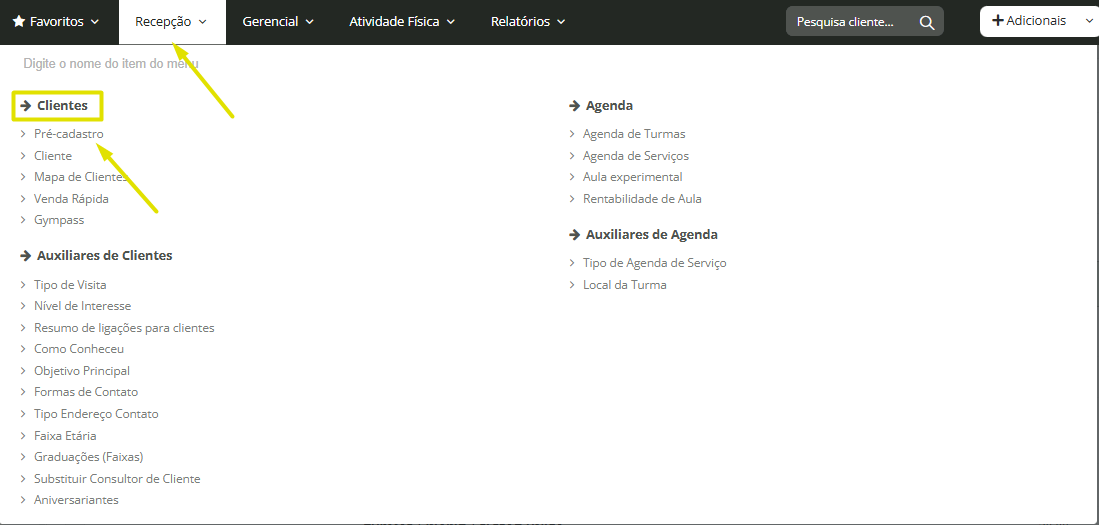
Para acessá-la, clique em Recepção > Clientes > Pré Cadastro:
Para que serve a opção "Configurar Campos"?
Nesta opção, você define quais campos precisam ser preenchidos obrigatoriamente no momento do cadastro do prospect.
Essa configuração ajuda a garantir que as informações essenciais sejam sempre registradas, evitando cadastros incompletos e facilitando o contato futuro
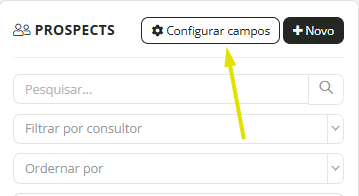
1. Acesse a opção "Configurar Campos":
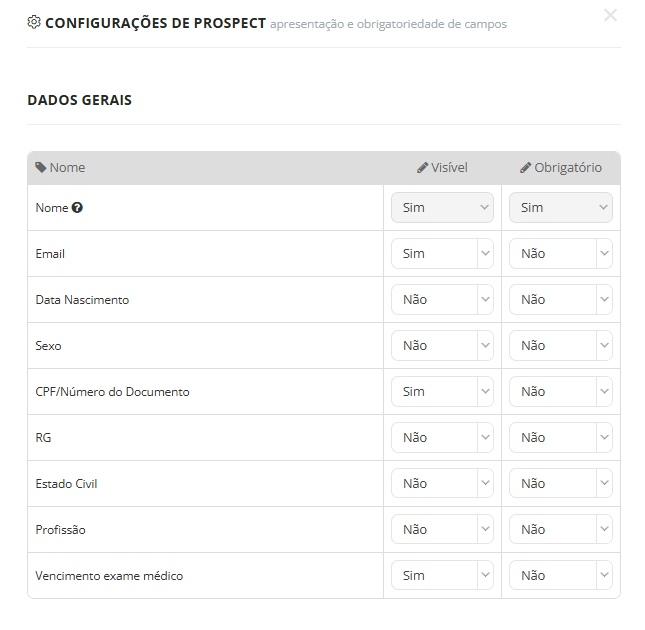
2. Marque os campos que deverão ser exigidos no cadastro:
- Vísivel: Define que o campo aparecerá no cadastro.
- Obrigatório: Define que o campo estará visível e será obrigatório o preenchimento no cadastro.
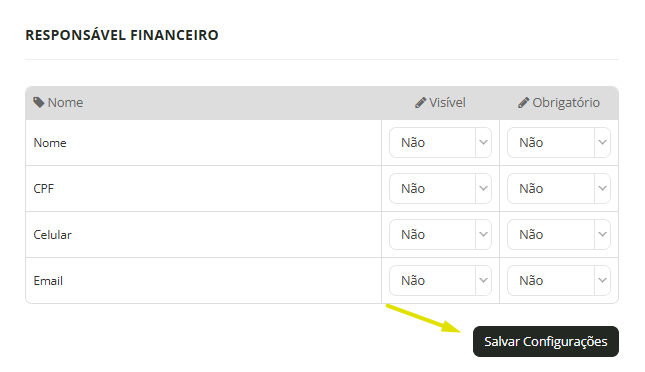
3. Depois de tudo configurado, salve as alterações ao final da página:
Como cadastrar meu prospect?
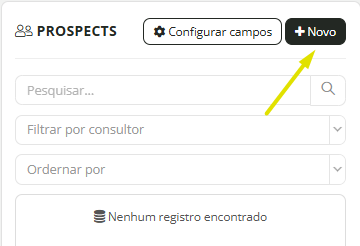
1. Clique em "+Novo":
2. Preencha os dados do cadastro, como nome, e-mai, CPF, número de telefone, etc:

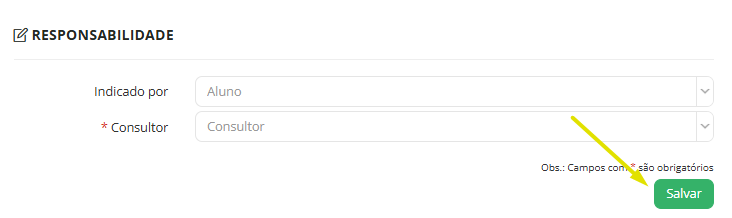
3. Após tudo cadastrado, clique em "Salvar" ao final da página:
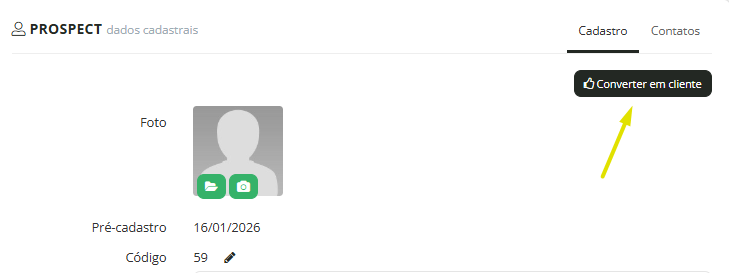
4. Para transformar o prospect em um cliente fidelizado, basta clicar na opção "Converter em cliente" que aparecerá no topo da tela:
Para que serve a opção "Contatos"?
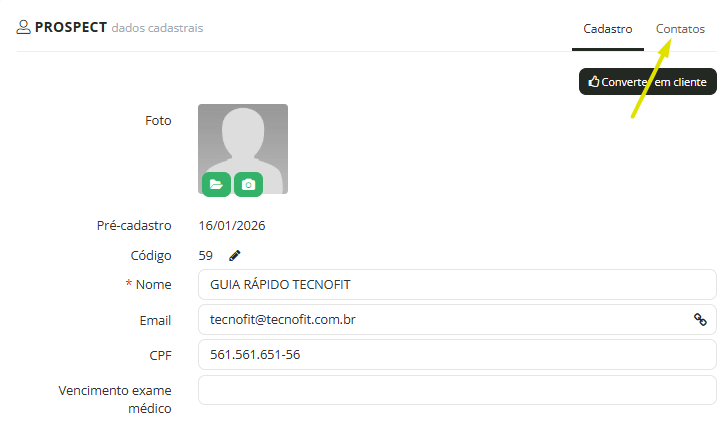
Depois de salvo o cadastro do prospect, a opção "Contatos" aparecerá ao lado do campo cadastro. Nessa tela, você inclui todos os contatos feitos com esse prospect, se aulas experimentais foram marcadas, etc:
1. Clique em "Contatos":
2. Clique em "Incluir novo contato":
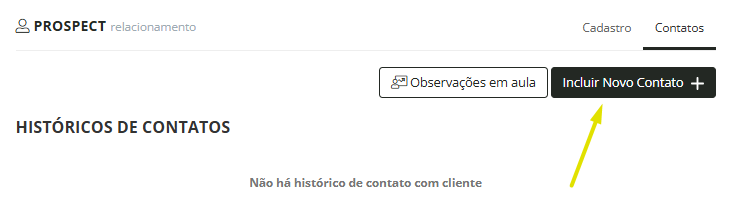
3. Defina a forma que foi feito o contato e o que foi tratado:
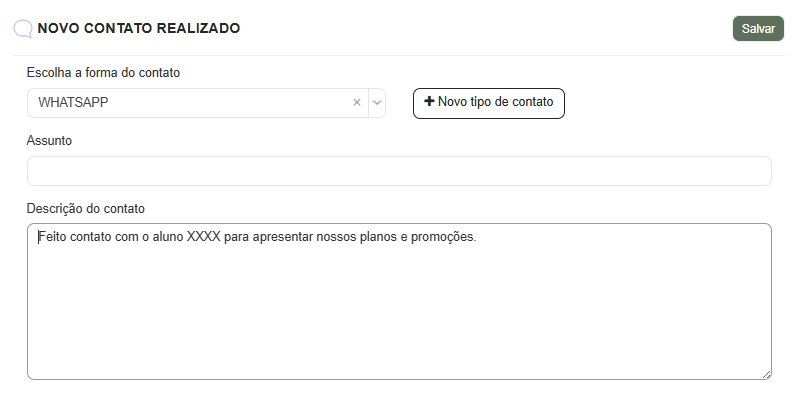
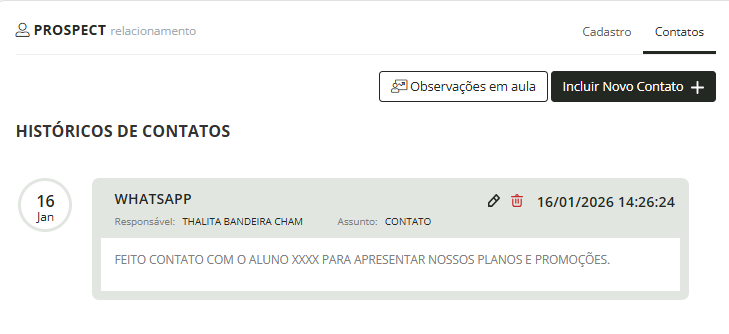
4. Clique em "Salvar" no topo da página. O contato ficará salvo no histórico desse prospect:
FAQ - Perguntas Frequentes
- O que acontece se um dado obrigatório não for preenchido?
O sistema não permitirá salvar o cadastro do prospect.
- A configuração de dados obrigatórios afeta cadastros antigos?
Não. A regra vale apenas para novos cadastros realizados após a configuração.
Ei! Queremos saber sua opinião. ✅
Deixe seu feedback ou comentário e nos ajude a melhorar.
Vamos lá, sua opinião conta muito para nós! ❤️