
O reconhecimento facial garante mais agilidade e segurança no acesso dos alunos à academia. Com a foto registrada corretamente no Tecnofit Catraca, a identificação acontece de forma automática e rápida ao aproximar o rosto do equipamento.
A seguir, você confere o passo a passo para realizar o cadastro facial de duas maneiras: via dispositivo ou via webcam.
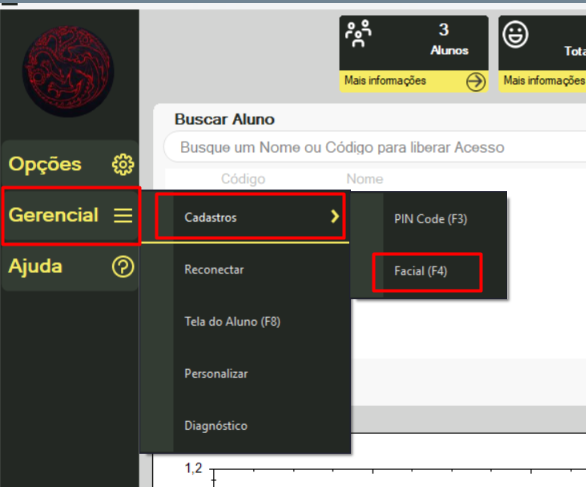
Captura Facial via DispositivoAcesse: Tecnofit Catraca > Gerencial > Cadastros: Facial
Localize e selecione o aluno desejado.
Clique em “Capturar foto no dispositivo”
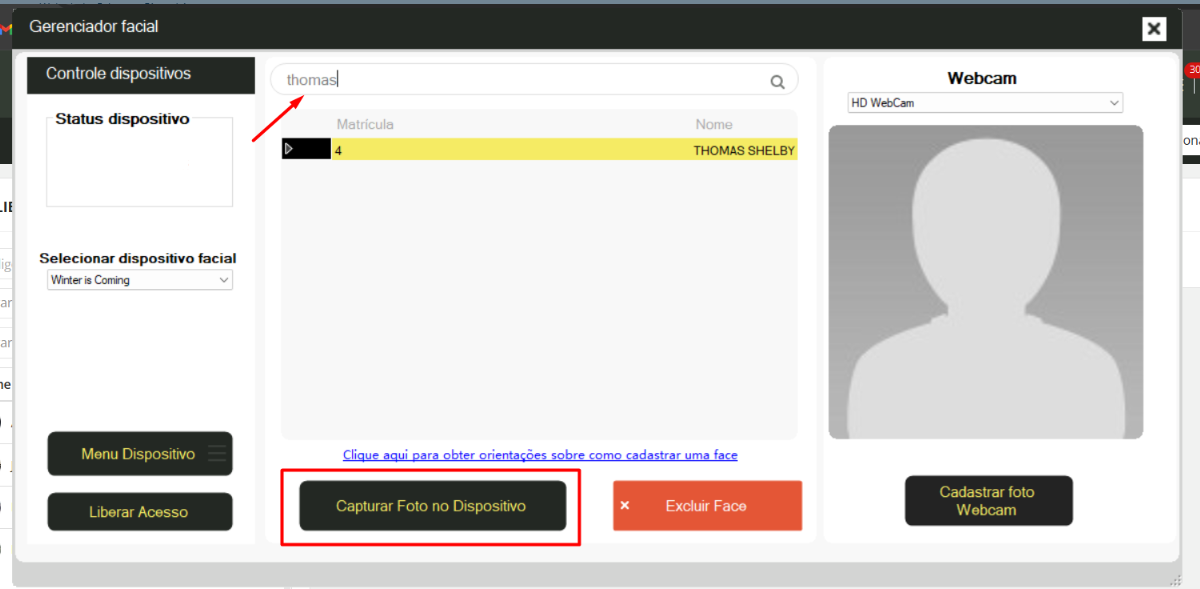
Isso irá ativar o aparelho, para efetuar a captura da foto.
Salve as alterações e teste a passagem dos alunos.
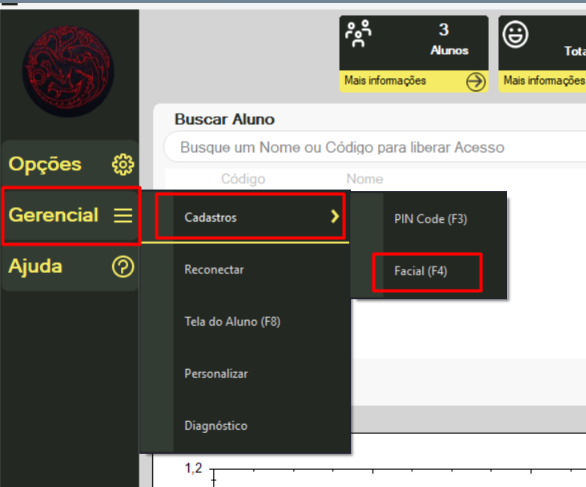
Captura Facial Via Webcam- Acesse: Tecnofit Catraca > Gerencial > Cadastros: Facial
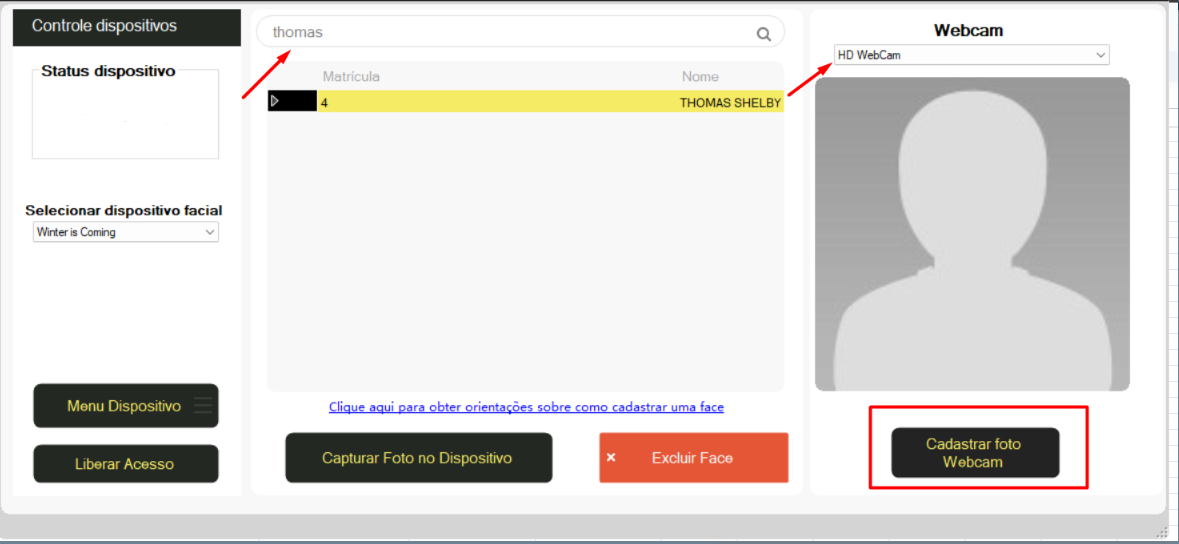
- Localize e selecione o aluno desejado. Clique em “Cadastrar foto via webcam” (confira se a webcam está selecionada)
- Clique em "TIRAR FOTO":
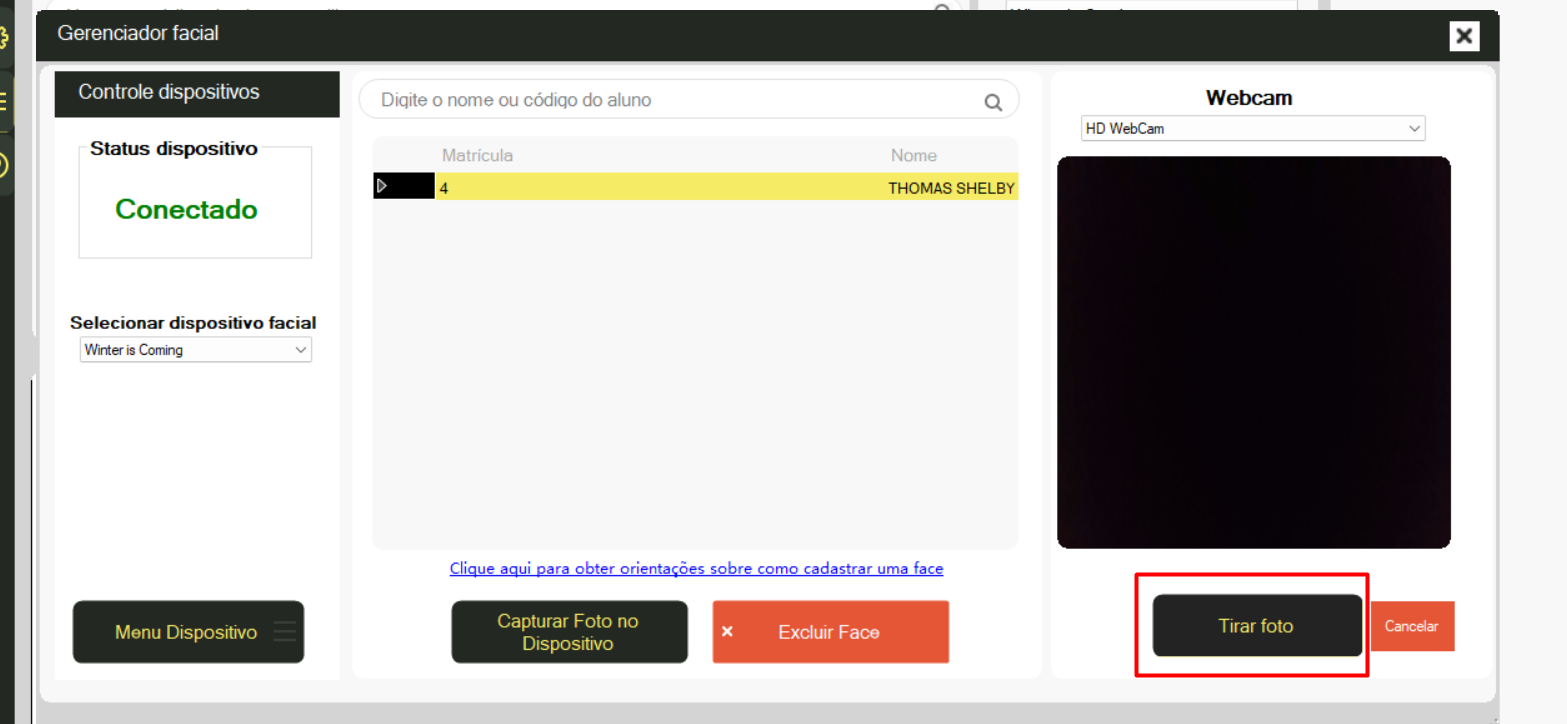
- Salve as ações efetuadas.
- Sincronize a catraca no F5 e teste a passagem do seu aluno, ou funcionário.
Caso seu reconhecimento Facial seja direto pela WEBCAM, após cadastrar o aluno feche o gerenciador facial e siga o passo a passo abaixo:
- Em: Gerencial > Facial/QR Code - Ligar Web Cam 1 ou 2
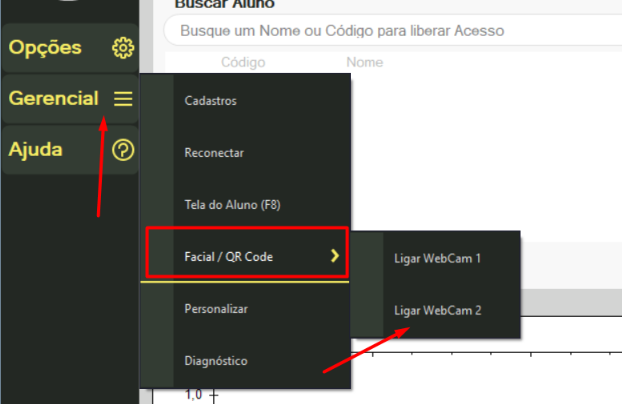
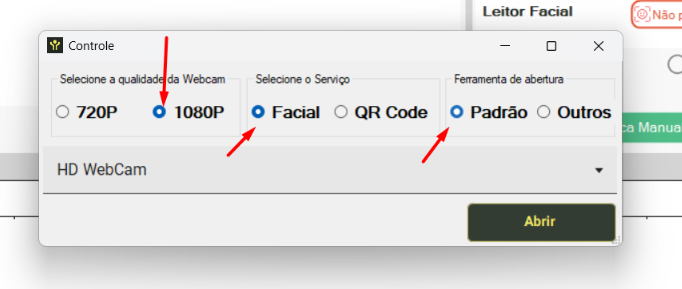
- Selecione: 1080P - Facial - Padrão:
- Vai abrir essa tela e vai identificar o aluno:
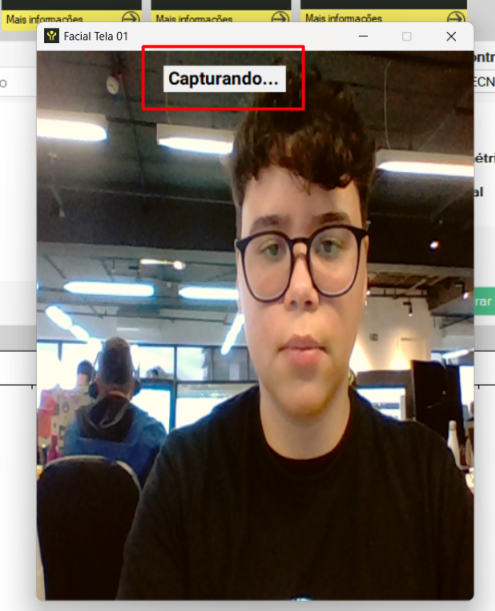
Pronto! Agora o cadastro facial está configurado para garantir uma experiência de acesso muito mais prática para os alunos.
Para Efetuar o Cadastro de facial pelo APP, acesse esse artigo com todos os detalhes!
Cadastro de reconhecimento facial pelo app Tecnofit
Ei! Queremos a sua opinião. Deixei seu feedback, respondendo abaixo se esse artigo foi útil pra você.