
A tela de início do aplicativo Tecnofit Gestão 2.0 foi desenvolvida para facilitar a rotina administrativa da sua academia, reunindo em um único lugar as principais informações do negócio. Com poucos toques, você acompanha indicadores importantes e mantém sua gestão sempre sob controle.
O acesso ao aplicativo é simples e seguro. Basta utilizar o mesmo e-mail e senha cadastrados no sistema web para entrar e aproveitar todas as funcionalidades disponíveis. Além disso, a tela inicial conta com opção de recuperação e troca de senha, garantindo praticidade sempre que necessário.
Com o app, a Tecnofit se torna uma aliada no dia a dia da gestão, oferecendo agilidade para que você foque no crescimento e no sucesso do seu negócio.
ÍNDICE
Onde acessar
No aplicativo Tecnofit Gestão 2.0, é a primeira tela a aparecer, logo após o login:
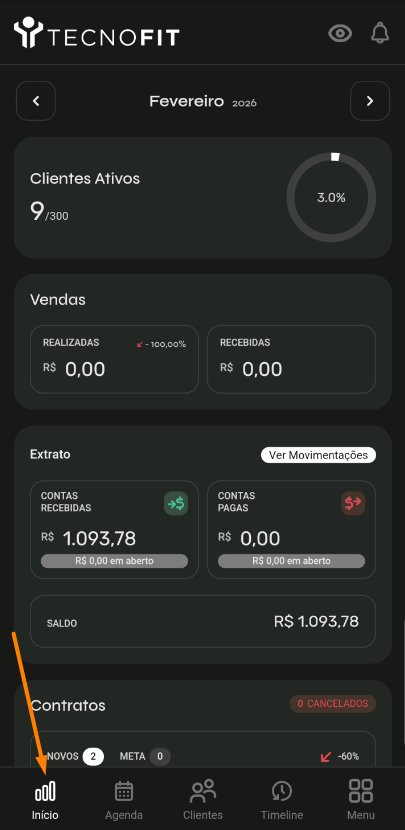
Indicadores disponíveis na tela inicial
1. Clientes ativos em tempo real
Nesta seção, é exibido o total de clientes ativos do mês, considerando:
- Alunos ativos
- Alunos em licença
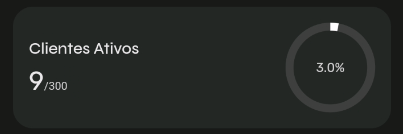
⚠️ Alterações na quantidade de clientes são refletidas apenas no dia seguinte.
Acompanhar esse número ajuda a entender o fluxo real de alunos, permitindo ajustes na capacidade de atendimento da academia, como horários de aulas e uso de equipamentos.
2. Valores de vendas
Aqui você tem acesso a um resumo das vendas realizadas e recebidas:
- Vendas realizadas no mês: todas as vendas registradas no sistema, independentemente de estarem pagas.
- Vendas recebidas no mês: vendas que já possuem recibo, ou seja, foram quitadas de forma parcial ou total.
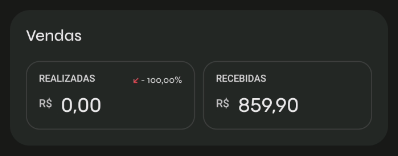
Essas informações ajudam a acompanhar o desempenho comercial de forma clara e objetiva.
3. Extrato
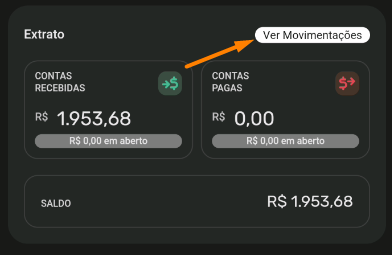
Nesta seção, você encontra um resumo da gestão financeira do mês, incluindo:
- Contas a receber
- Contas a pagar
- Saldo disponível
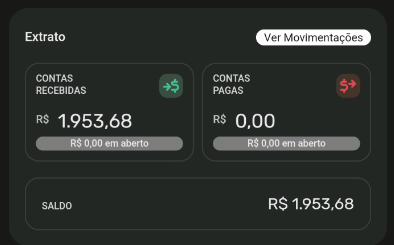
ℹ️ No campo Contas a Receber, são registradas todas as entradas de receita previstas.
ℹ️ Já em Contas a Pagar, constam os gastos que já foram lançados no sistema.
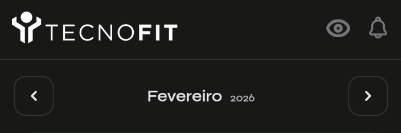
⚠️ O saldo apresentado é sempre referente ao mês escolhido no topo da página:
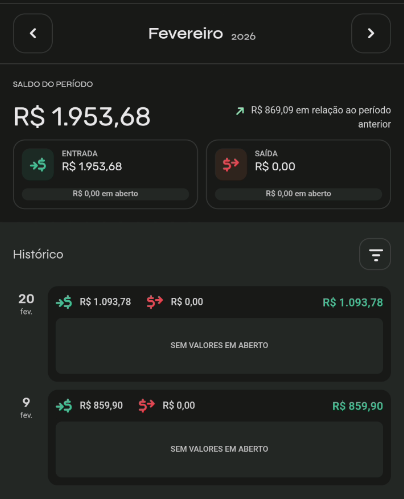
Ao clicar em "Ver movimentações", é possível visualizar o detalhamento de todas as contas a receber e a pagar lançadas no mês:
 |  |
4. Inclusão de lançamentos
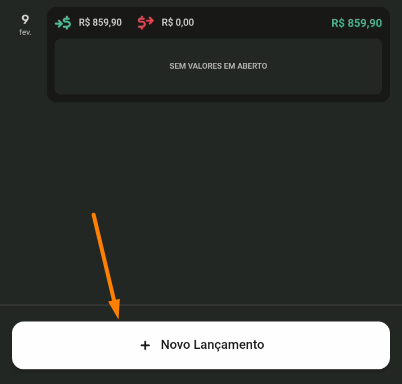
Também é possível incluir novos lançamentos financeiros clicando em "Ver movimentações", no campo extrato, e em "+Novo lançamento":
Defina então o tipo de lançamento, o título deste lançamento e em qual forma de pagamento o mês foi/será pago: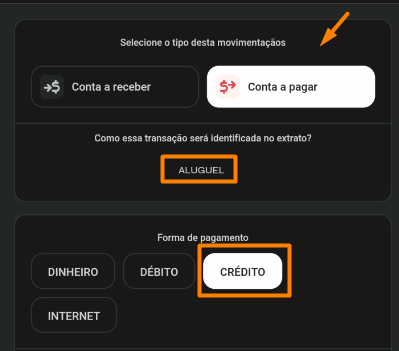
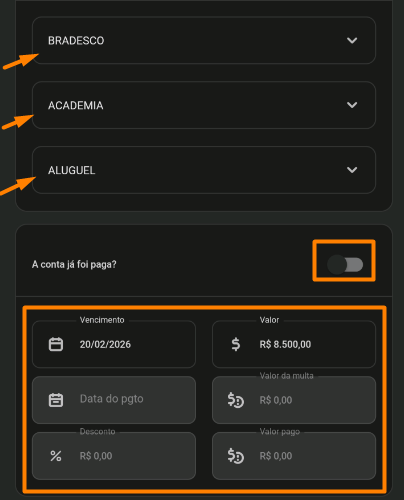
Preencha a conta bancária de onde o valor entrou/saiu, o centro de responsabilidade e a categoria da conta, além das informações referente ao vencimento e valores da conta:
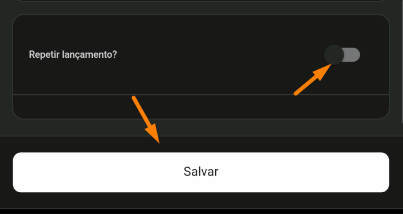
Além disso, você pode definir se essa conta se repetirá todo mês, ou pode clicar em "Salvar", caso seja um lançamento pontual:
5. Quantidade de vendas dos contratos
Nesta área, você acompanha um resumo das estatísticas dos contratos, incluindo:
- Quantidade de contratos Gympass ativos
- Contratos cancelados
- Novos contratos
- Renovações
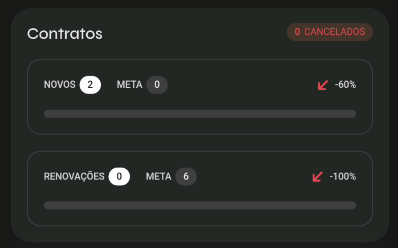
Esse acompanhamento permite monitorar o atingimento das metas de vendas e a evolução da base de contratos ativos, facilitando ajustes de estratégia sempre que necessário.
Saber em tempo real se as metas estão sendo alcançadas ajuda a manter a equipe focada e a agir rapidamente em caso de desvios.
6. Treinos em tempo real
Nesta seção, é exibido um resumo dos treinos dos alunos, separando por:
- Total de treinos em andamento
- Total de treinos finalizados no dia
- Total de treinos finalizados no mês
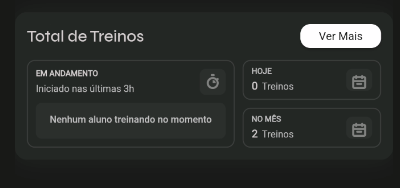
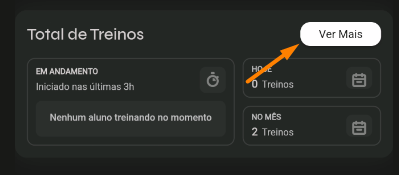
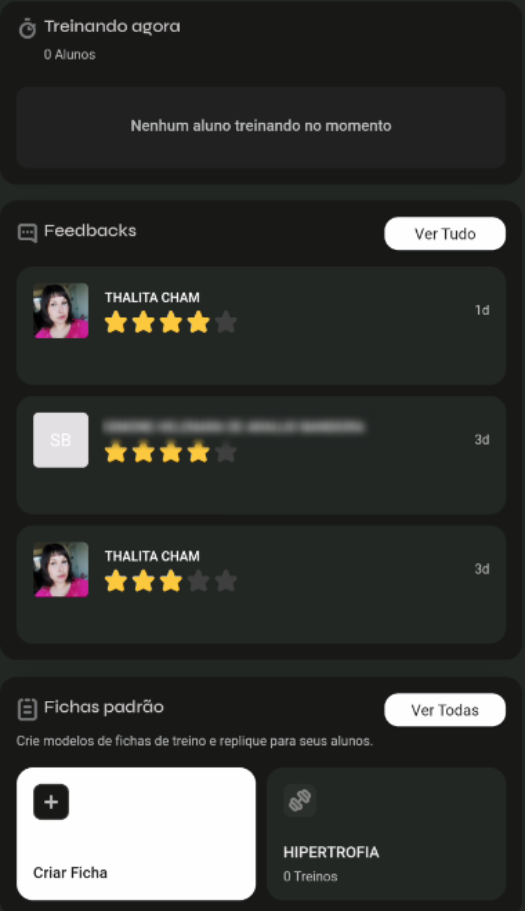
Clicando em "Ver mais", você tem acesso a avaliação dos treinos e também a criação das fichas de treino padrão:
 |  |
Essas informações ajudam a entender o fluxo de utilização da academia em tempo real, facilitando ajustes operacionais, como distribuição da equipe, organização de horários e uso dos espaços.
Conteúdos relacionados
- Como posso ter acesso ao aplicativo Tecnofit Gestão?
- Aplicativo Gestão 2.0: conheça a aba Agenda
- Aplicativo Gestão 2.0: conheça a aba Clientes
- Aplicativo Gestão 2.0: conheça a aba Menu
FAQ - Perguntas frequentes
- Os dados da tela inicial são atualizados em tempo real?
Alguns indicadores, como clientes ativos, refletem alterações apenas no dia seguinte. Já informações financeiras seguem o mês vigente.
- O saldo financeiro mostra valores de meses anteriores?
Sim. Basta selecionar o mês desejado no início da página.
- As vendas exibidas incluem valores não pagos?
Sim. O app diferencia vendas realizadas de vendas recebidas, facilitando o controle financeiro.
Ei! Queremos saber sua opinião. ✅
Deixe seu feedback ou comentário e nos ajude a melhorar.
Vamos lá, sua opinião conta muito para nós! ❤️
Palavras-chave: app Tecnofit Gestão, gestão de academia, clientes ativos, vendas de contratos, metas de vendas, faturamento Tecnofit