
A funcionalidade de Graduação de Faixas e Níveis permite registrar e acompanhar a evolução dos alunos em modalidades de artes marciais e natação de forma organizada, segura e centralizada no sistema. Com ela, você garante que cada etapa da jornada do aluno fique devidamente documentada, facilitando consultas futuras e evitando controles paralelos.
Além de trazer mais profissionalismo para a gestão da sua modalidade, o recurso ajuda a manter o histórico sempre atualizado, com registro de faixa ou nível e data de graduação diretamente no cadastro do aluno. Isso proporciona mais clareza para a equipe, padroniza as informações e contribui para uma experiência mais estruturada dentro da sua academia.
Com a configuração ativa, você consegue criar as faixas disponíveis no sistema e vinculá-las aos alunos de forma prática, mantendo todo o acompanhamento concentrado em um único lugar.
Veja abaixo o passo a passo completo para configurar e utilizar esse recurso.
ÍNDICE
- Instalação do módulo
- Ativação do recurso
- Cadastro de faixas e níveis
- Gradução de alunos
- Relatório de Graduação
- FAQ - Perguntas Frequentes
Instalação do módulo
1. Acesse "+Adicionais":

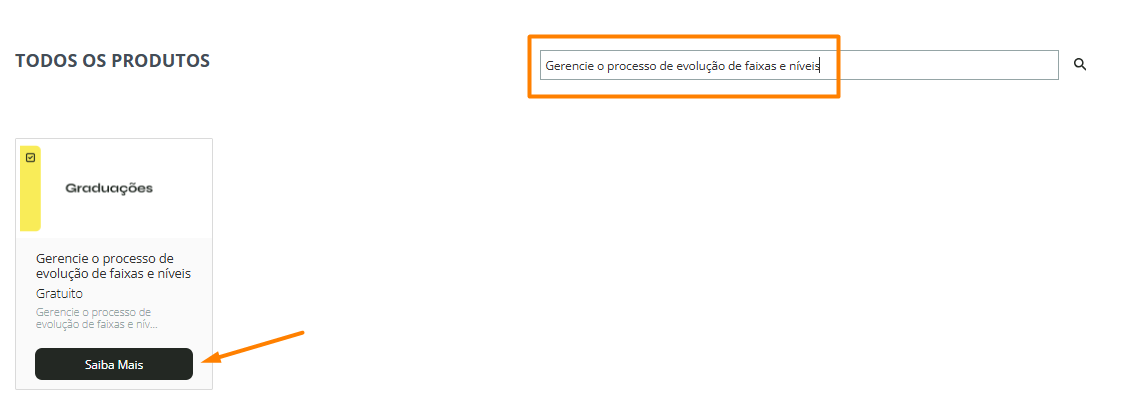
2. Procure pelo módulo "Gerencie o processo de evolução de faixas e níveis" e clique em "Saiba mais":
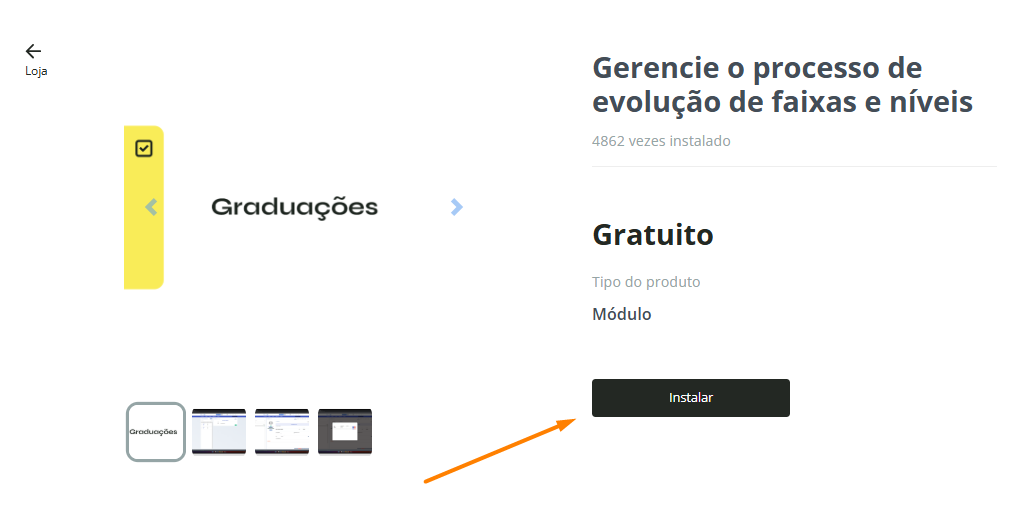
3. Clique em "Instalar":
Ativação do recurso
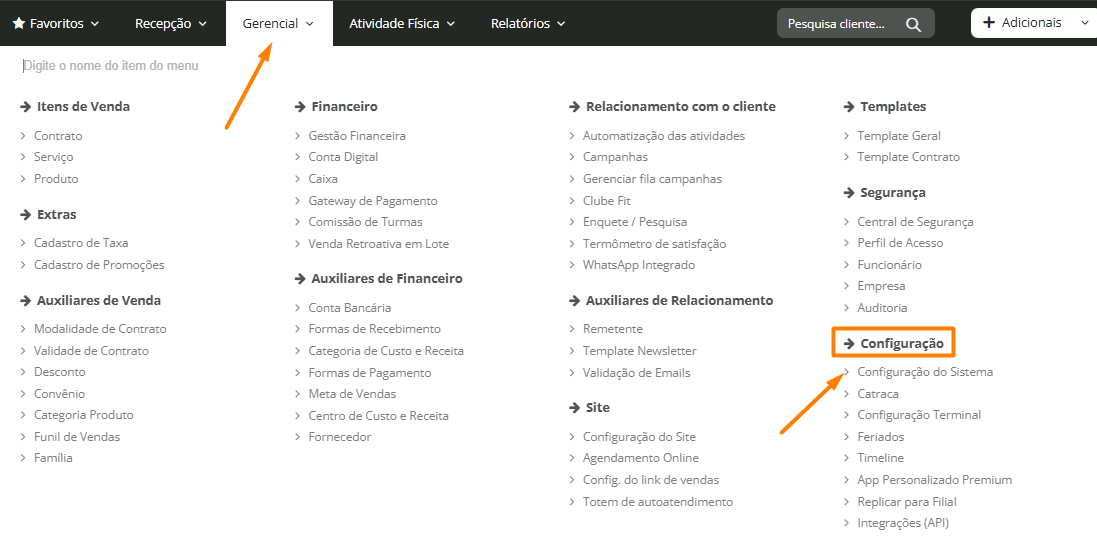
1. Após a instalação do módulo, acesse Gerencial > Configurações > Configuração do Sistema:
2. Na aba "Clientes", mude a configuração "Recurso de faixa de artes marciais" para SIM:
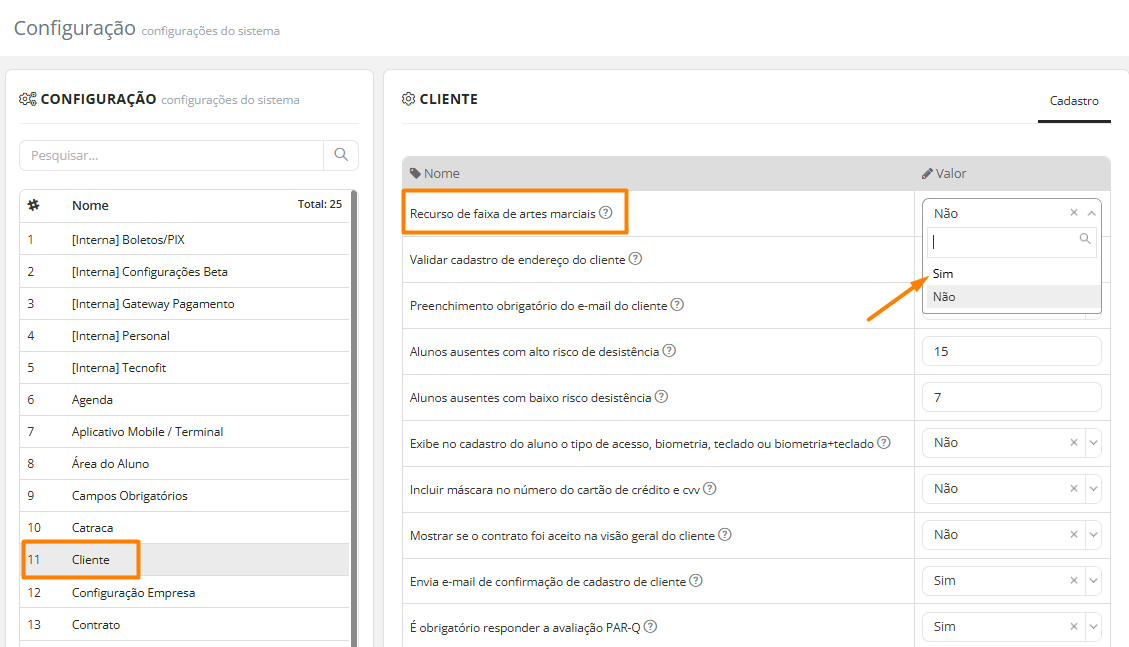
3. Salve as alterações ao final da página.
Com essa configuração ativa, o sistema permitirá realizar a graduação diretamente no cadastro do aluno.
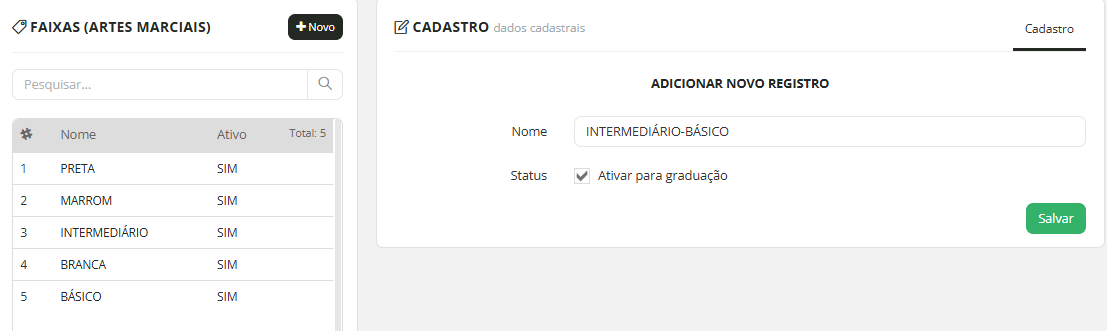
Cadastro de faixas e níveis
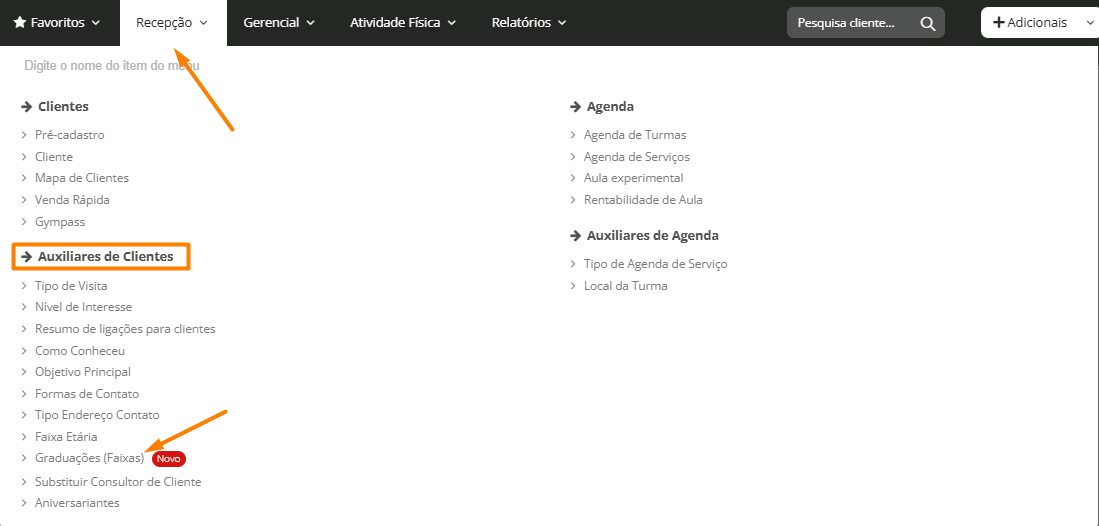
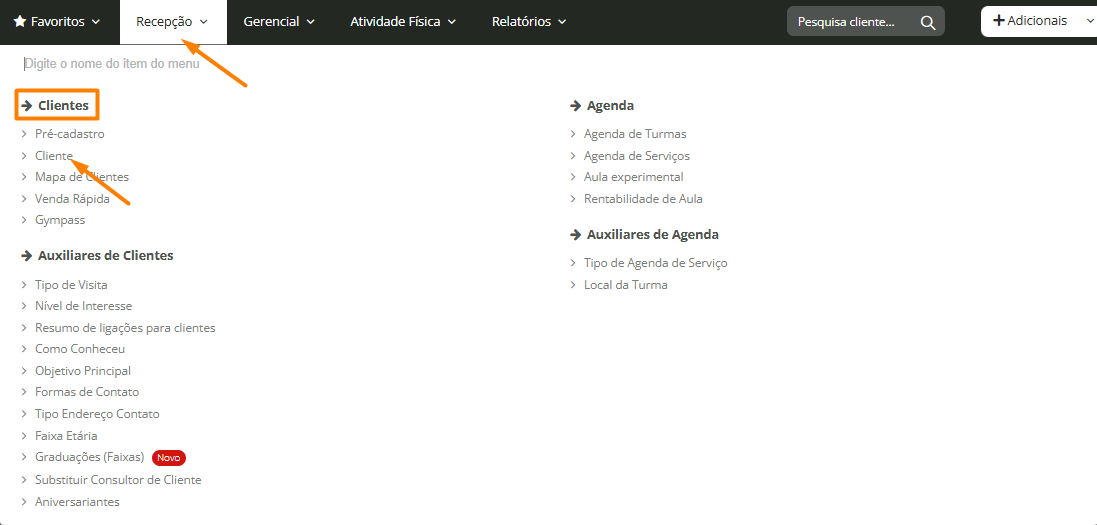
1. Acesse Recepção > Auxiliares de Clientes > Graduações (Faixas):
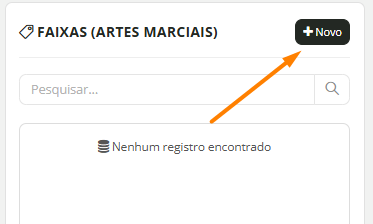
2. Clique em "+Novo":
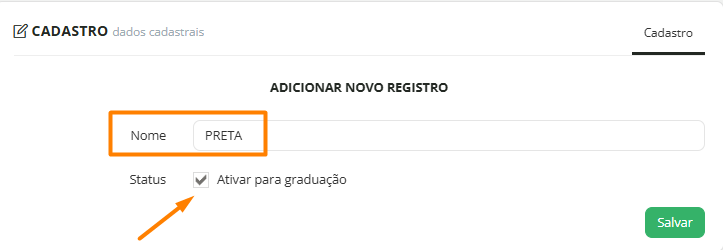
3. Insira o nome da faixa ou nível e marque a opção "Ativar para graduação":
4. Salve as informações:
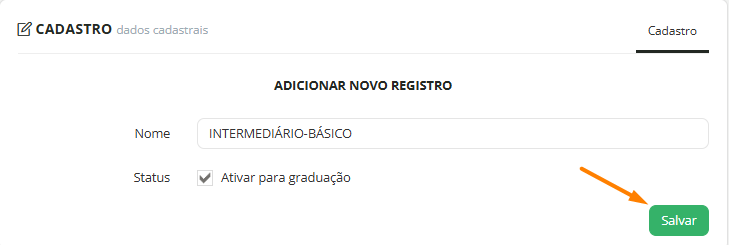
5. Repita o processo para todas as faixas e níveis que deseja disponibilizar:
Gradução de alunos
1. Acesse Recepção > Clientes > Cliente:
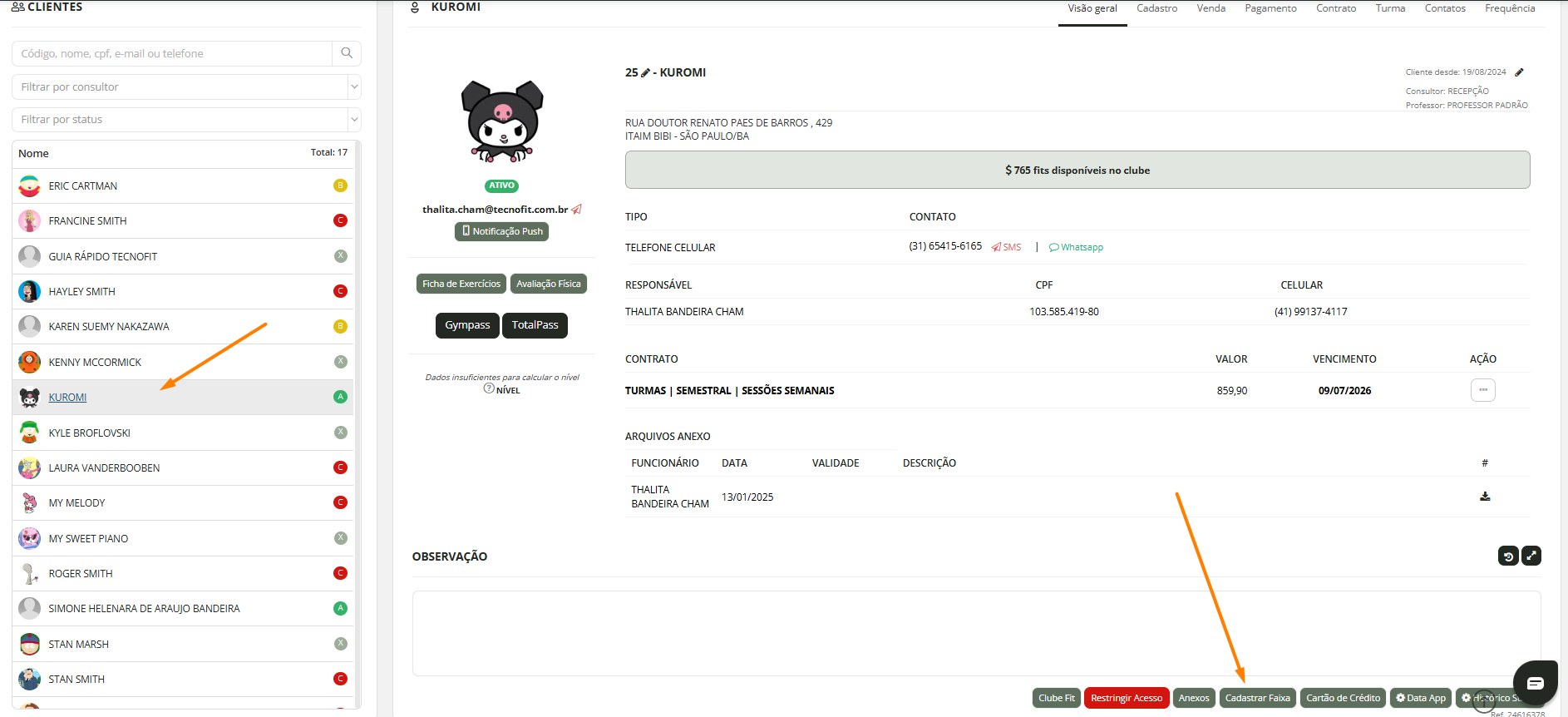
2. Abra o cadastro do aluno desejado, e na aba "Visão Geral" clique em "Cadastrar Faixa":
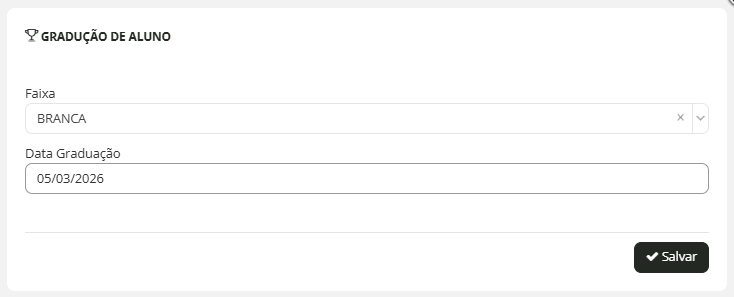
3. Selecione a faixa ou nível correspondente, informe a data de graduação e clique em "Salvar":
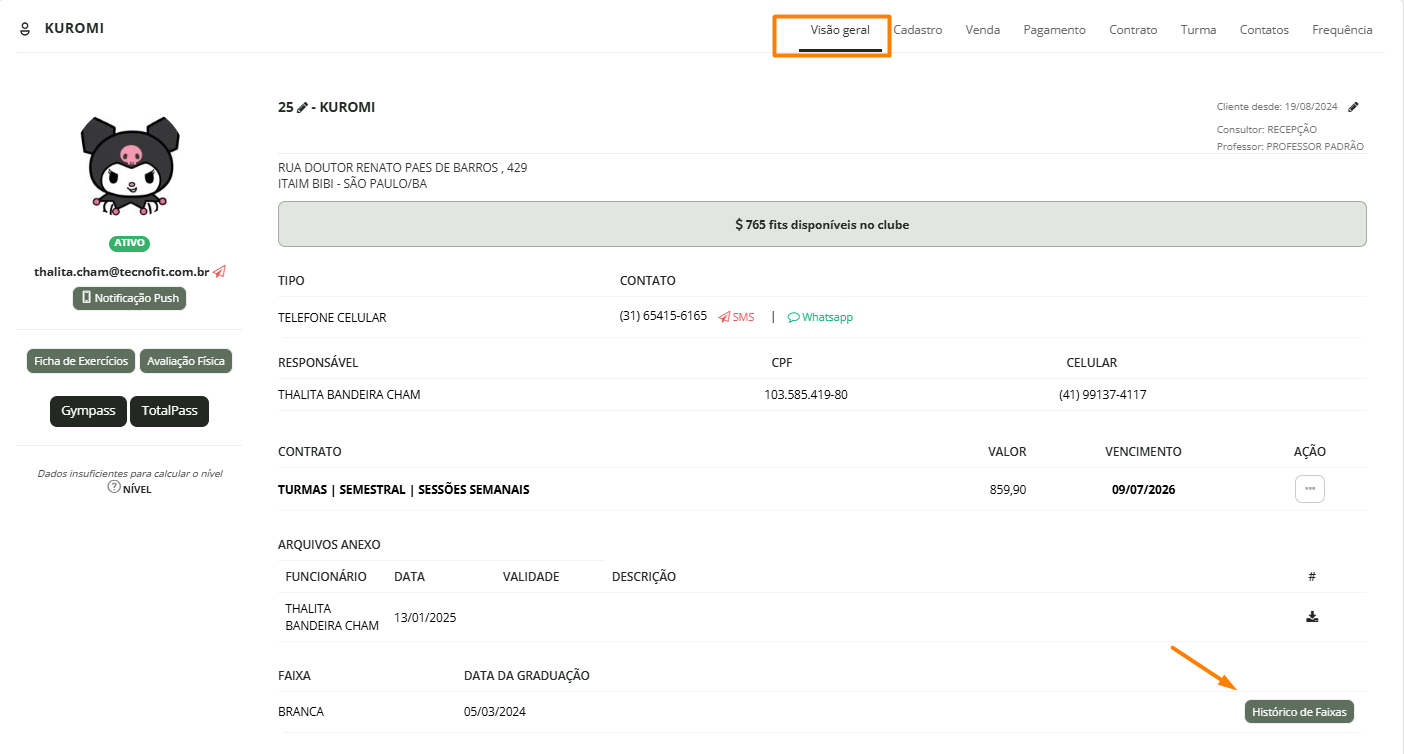
4. Para registrar a gradução do aluno, na aba "Visão Geral" clique em "Histórico de Faixas":
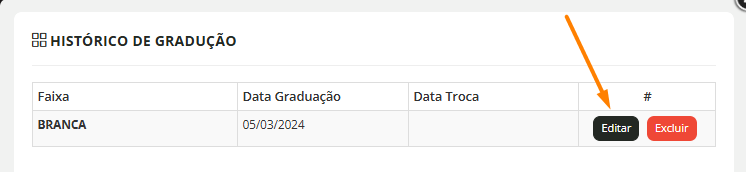
5. Clique em "Editar":
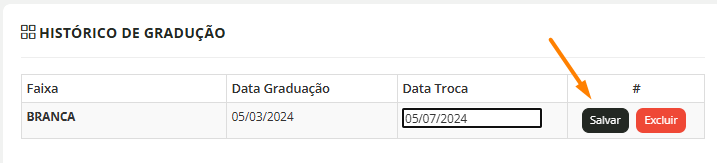
6. Preencha a data da troca de faixa/nível e clique em "Salvar":
7. Após isso, siga o mesmo processo de atribuir uma nova faixa/nível, clicando em "Cadastrar faixa".
Relatório de Graduação
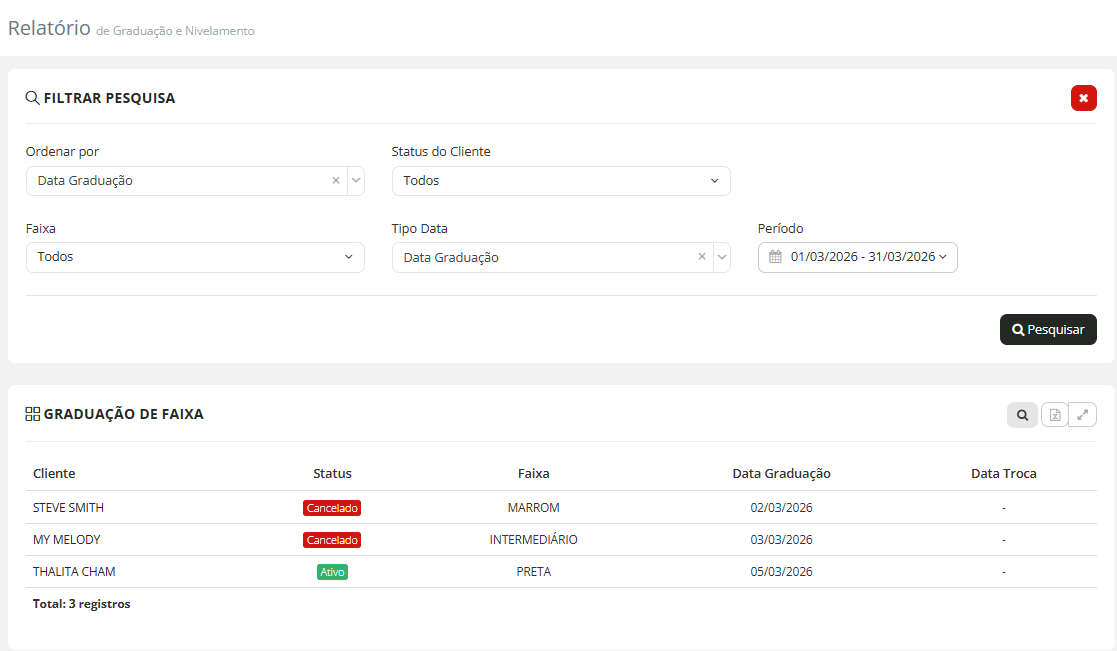
1. Você pode acompanhar o progresso do seus alunos através de um relatório específico. Para isso, acesse Relatórios > Atividade Física > Relatório de Graduação e Nivelamento:
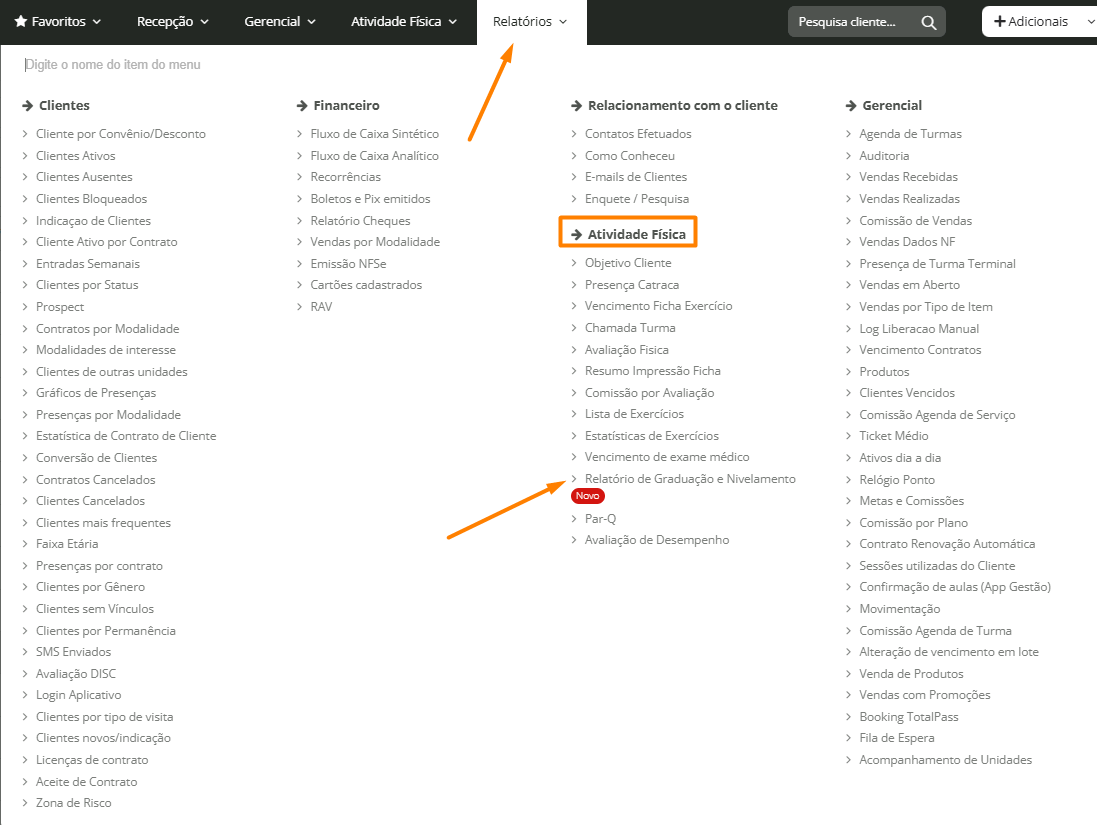
2. Você pode filtrar pela faixa/nível, por data de graduação, entre outros:
FAQ - Perguntas Frequentes
- É possível editar uma faixa após cadastrada?
Não. Você consegue editar apenas a data de troca da faixa/nível. Para alterar a faixa/nível, deverá excluir e cadastrar novamente.
- Posso desativar uma faixa sem excluí-la?
Sim. Basta desmarcar a opção de ativação para que ela não fique disponível para novas graduações.
- A graduação fica registrada no histórico do aluno?
Sim. A faixa e a data informada ficam vinculadas ao cadastro do aluno para consulta futura.
Ei! Queremos saber sua opinião. ✅
Deixe seu feedback ou comentário e nos ajude a melhorar.
Vamos lá, sua opinião conta muito para nós! ❤️
Palavras-chave: graduação de faixas, faixas artes marciais, cadastro de faixa, configuração do sistema, cadastro de aluno Tecnofit