
O template newsletter é um modelo de layout criado previamente para ser reutilizado em campanhas de CRM. Ele facilita a padronização da comunicação com os alunos, garante mais consistência nas informações enviadas e contribui para manter a identidade visual da sua academia em todos os contatos.
Além disso, o uso de um template ajuda a ganhar agilidade na criação das campanhas, reduz o tempo gasto com formatação e torna o processo de envio mais organizado e eficiente. Com ele, sua equipe consegue focar no conteúdo da mensagem, mantendo uma comunicação clara, profissional e alinhada com a experiência que a academia deseja oferecer aos alunos.
ÍNDICE
- Como criar o template de newsletter?
- Como criar uma campanha utilizando o template
- FAQ - Perguntas frequentes
Como criar o template de newsletter?
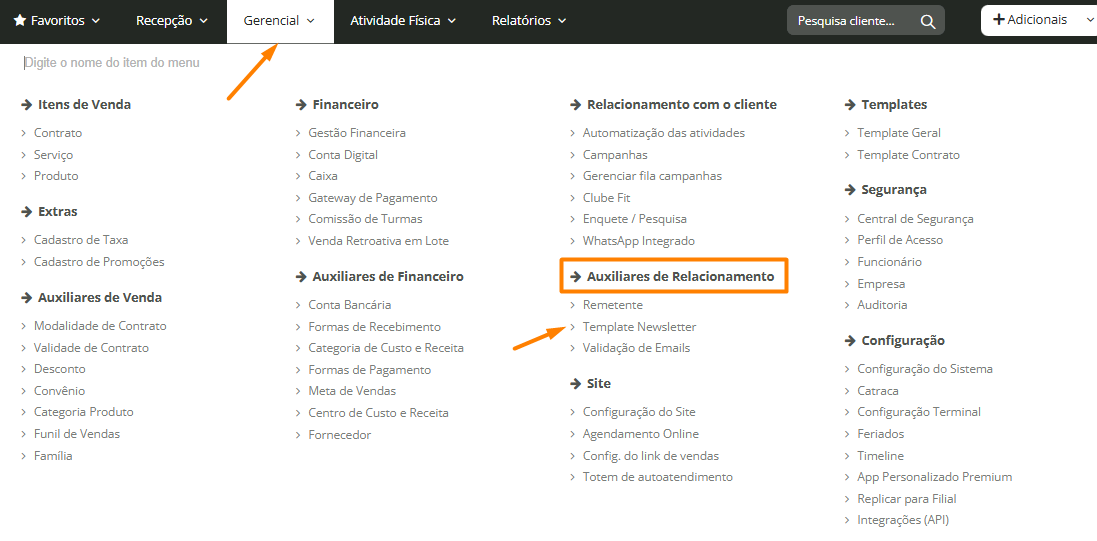
1. Acesse Gerencial > Auxiliares > Template newsletter:
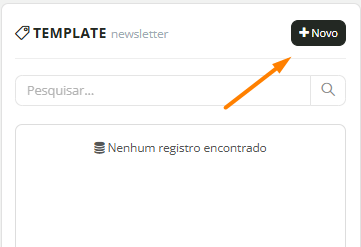
2. Clique em "+Novo":
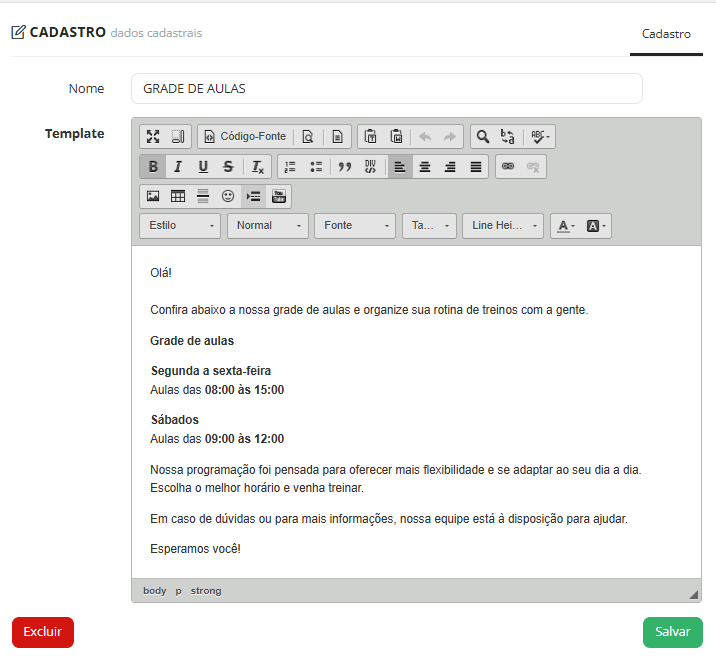
3. Preencha o nome do template, e no campo em branco, escreva o texto que deseja utilizar como base do template:
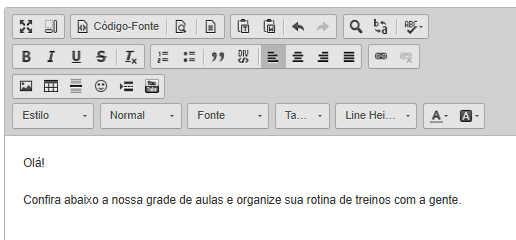
⚠️ ATENÇÃO ⚠️: O template Newsletter não suporta emojis. Caso coloque emojis no texto, o mesmo ficará incompleto:
4. Clique em Salvar ao final da página.
Dica: deixe o texto do template mais genérico para que ele possa ser reaproveitado em diferentes campanhas.Como criar uma campanha utilizando o template
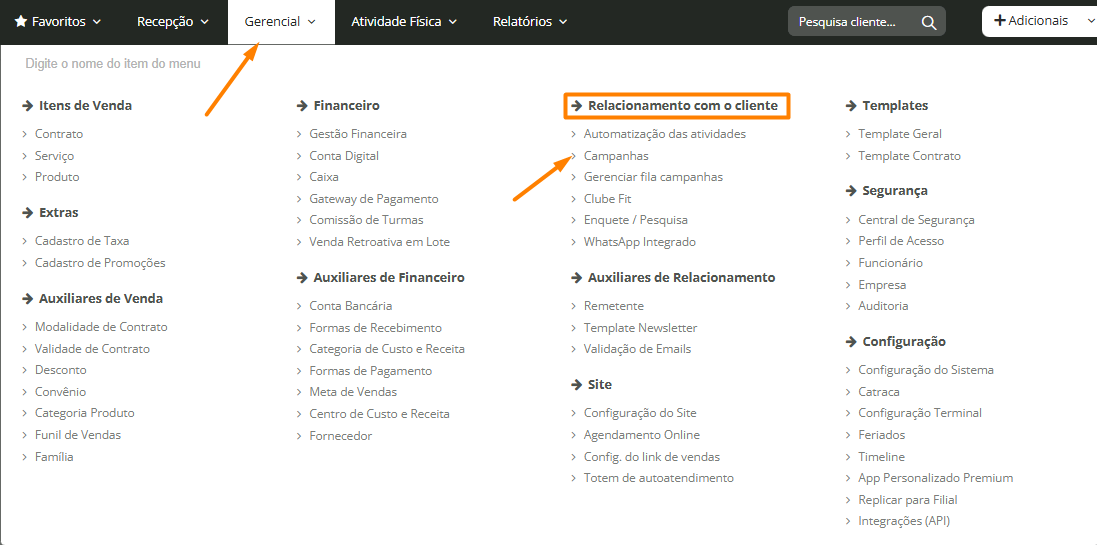
1. Acesse Gerencial > Relacionamento com o cliente > Campanhas:
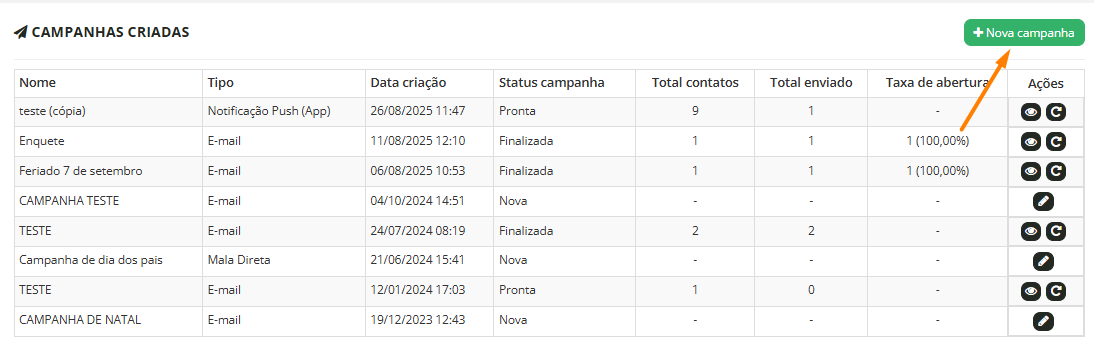
2. Clique em "+Nova Campanha":
3. Defina o nome da campanha:

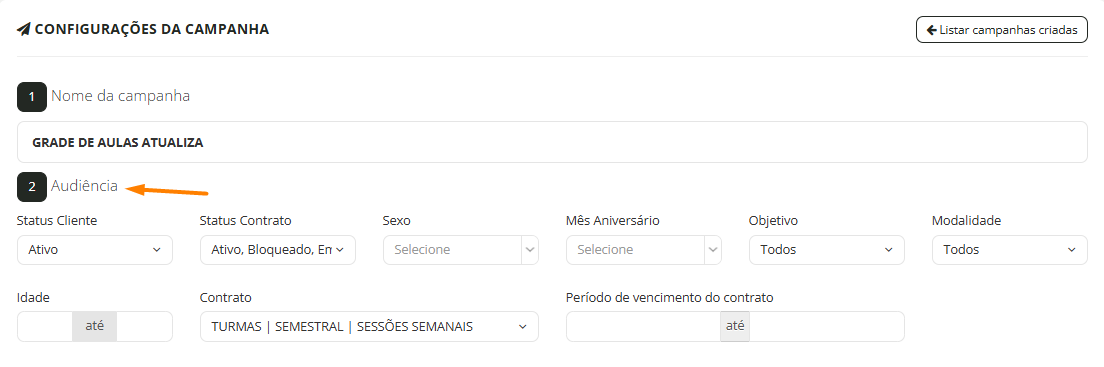
4. Escolha o público-alvo, que pode ser segmentado por:
- Status do cliente
- Status do contrato
- Sexo
- Mês de aniversário
- Objetivo
- Modalidade
- Idade
- Contrato
- Período de vencimento do contrato
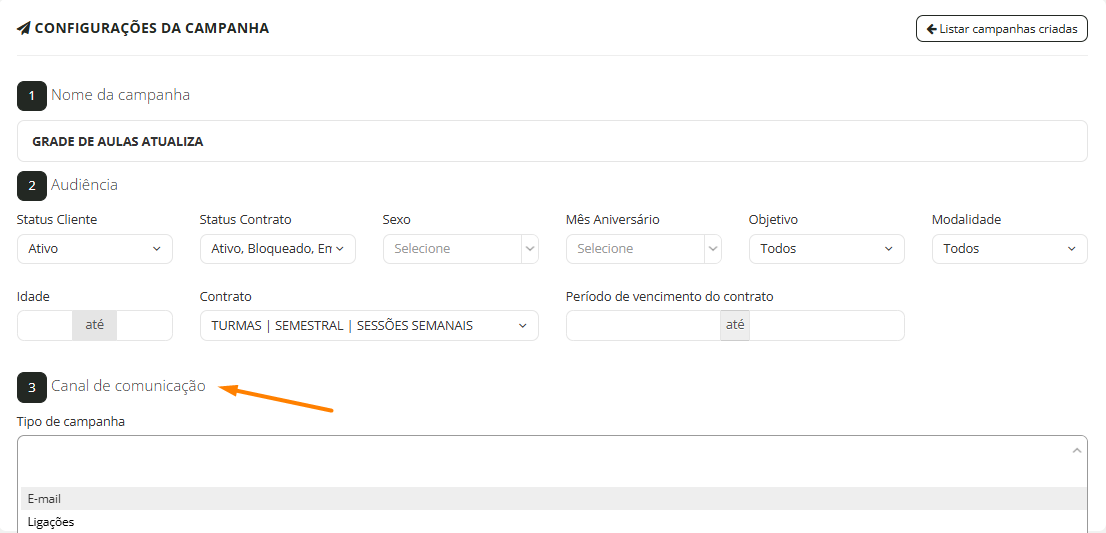
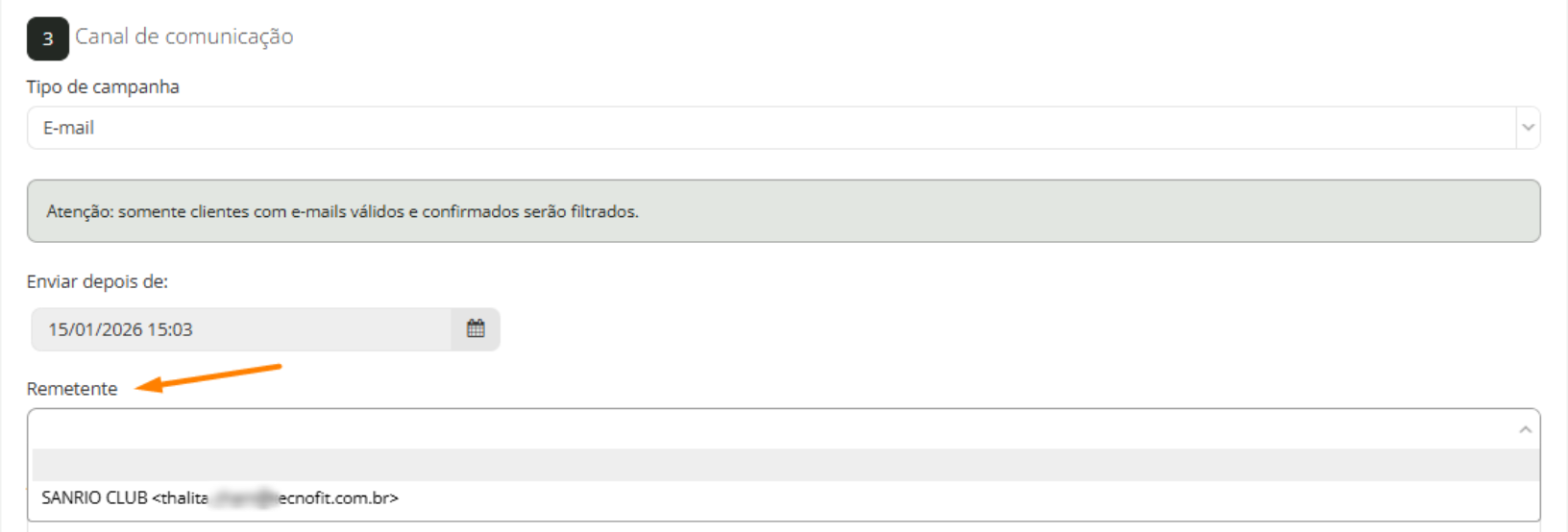
5. Defina o canal de comunicação:
6. Selecione o remetente (em caso de e-mail):
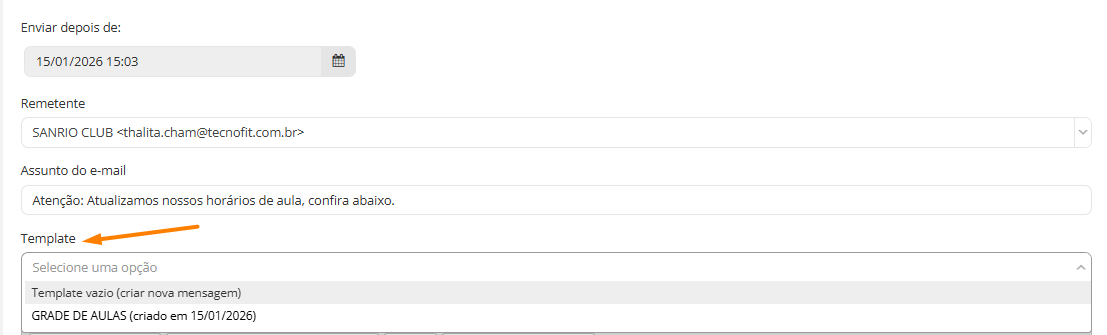
7. Informe o título:

8. Selecione o template de newsletter criado anteriormente:
Você pode utilizar TAGs no texto do template para personalizar a comunicação.

Exemplo de TAG: %PRIMEIRO_NOME%

Ao utilizar essa TAG, o sistema substitui automaticamente pelo primeiro nome do cliente no momento do envio do e-mail.

Isso torna a comunicação mais próxima e personalizada para cada destinatário.

⚠️ Importante: Apenas as tags disponíveis serão substituídas quando houver o envio para o cliente.
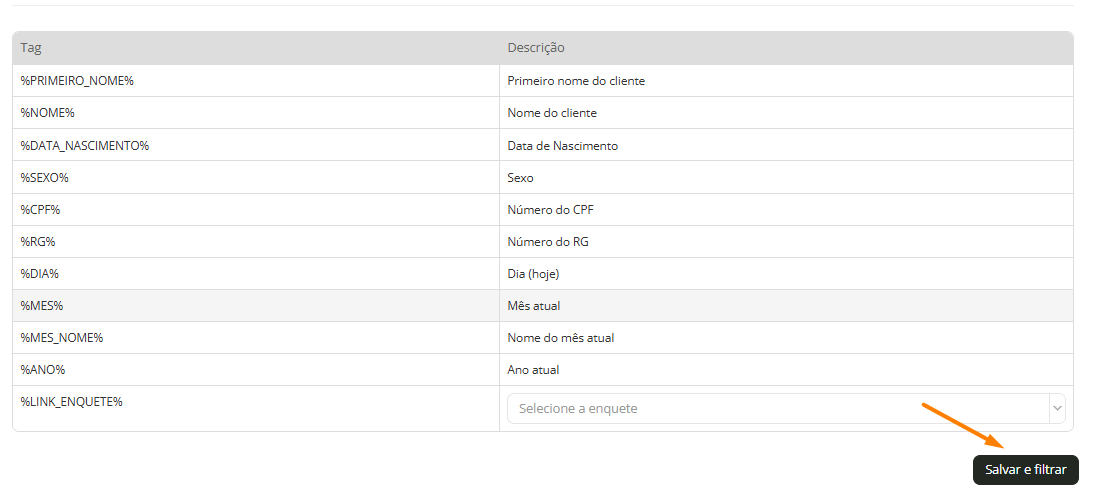
9. Finalize a configuração e clique em "Salvar e filtrar":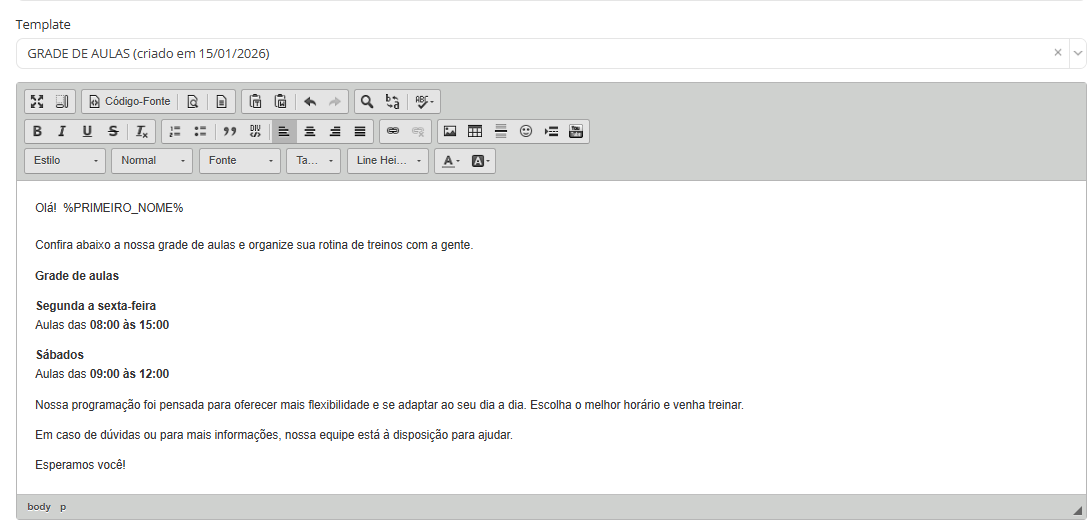
FAQ - Perguntas frequentes
- Posso editar um template depois de criado?
Sim. Basta acessar Gerencial > Auxiliares > Template newsletter, selecionar o template desejado e realizar as alterações.
- Um mesmo template pode ser usado em várias campanhas?
Sim. O mesmo template pode ser reutilizado em quantas campanhas forem necessárias.
- As TAGs funcionam para todos os clientes?
As TAGs funcionam desde que o cliente tenha a informação correspondente cadastrada no perfil.
- É possível usar imagens no template?
Sim, desde que as imagens estejam em formato .png.
Ei! Queremos saber sua opinião. ✅
Deixe seu feedback ou comentário e nos ajude a melhorar.
Vamos lá, sua opinião conta muito para nós! ❤️
Palavras-chave: template newsletter, criação de template, campanhas CRM, CRM Tecnofit, e-mail marketing