
Se você utiliza a Wellhub (antiga Gympass, no seu espaço fitness, é possível integrar a plataforma com a Tecnofit e espelhar suas aulas diretamente no aplicativo da Wellhub. Essa integração facilita o processo de reserva, check-in e melhora a experiência dos alunos, além de garantir mais controle e visibilidade para o seu negócio.
Durante a integração, um dos pontos mais importantes é a configuração correta dos Product IDs da Wellhub. Esses identificadores determinam quais passes podem reservar aulas, impactam diretamente a validação do booking e influenciam na sua remuneração.
Neste artigo, você vai entender como funciona essa configuração, onde ela deve ser feita em cada tipo de agenda e quais cuidados são necessários para garantir o funcionamento ideal da integração.
ÍNDICE
- O que são Product IDs e por que eles são importantes?
- Onde consultar seu Product ID (passe) Wellhub?
- Como configurar meus Products ID no módulo Gympass?
- Como vincular meus Products ID na modalidade de contrato?
- Como configurar meus Products ID no contrato?
- Como configurar meus Products IDs na Agenda de Turmas?
- Como configurar meus Products IDs na Agenda de Crossfit?
- FAQ - Perguntas Frequentes
O que são Product IDs e por que eles são importantes?
Os Product IDs da Wellhub definem quais passes dão acesso às aulas espelhadas no aplicativo Wellhub. Cada aula, turma ou programa pode estar vinculada a um ou mais passes, conforme o que foi acordado em contrato com a Wellhub.
Uma configuração incorreta pode gerar problemas como:
- Bloqueio de reservas para alunos.
- Divergência entre o passe do aluno e o valor esperado pela unidade.
Por isso, é fundamental entender como essa configuração funciona, mesmo que ela seja inicialmente realizada durante o processo de integração.
Onde consultar seu Product ID (passe) Wellhub?
Para localizar as informações de Product ID e o ID Wellhub, que corresponde ao número do seu estabelecimento junto ao parceiro, é importante saber que esses dados são fornecidos exclusivamente pela Wellhub. Para encontrá-los, você pode:
- Verificar o contrato firmado com a Wellhub no portal do parceiro.
- Entrar em contato diretamente com o suporte da Wellhub pelo canal oficial de ajuda.
⚠️ Atenção: a Tecnofit não possui acesso às informações da Wellhub, como Product ID e valores dos passes. Toda a configuração é realizada com base nos dados informados por você. Caso não tenha essas informações, é necessário verificar diretamente com o suporte do Wellhub.
Como configurar meus Products ID no módulo Gympass?
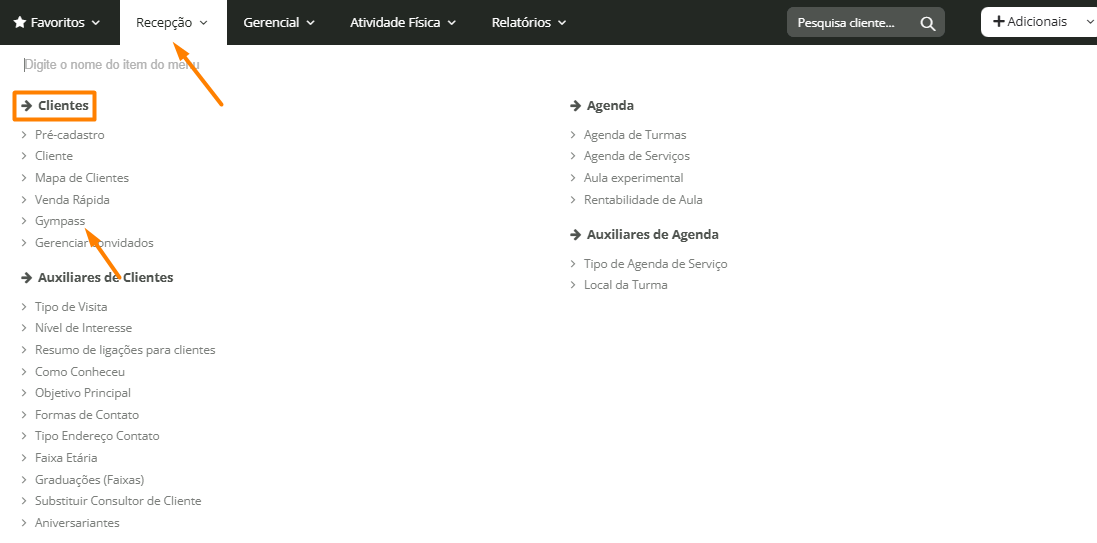
1 - Acesse Recepção > Clientes > Gympass:
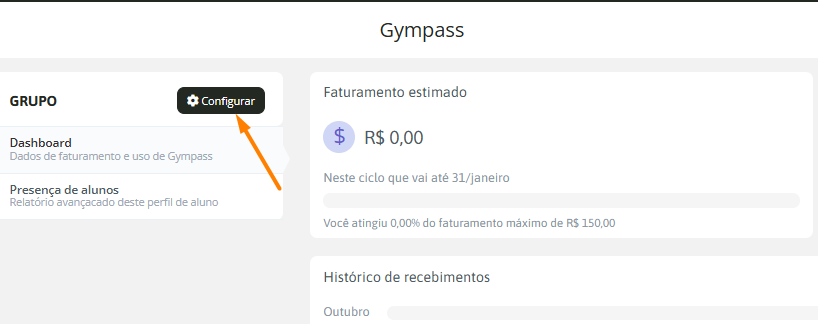
2 - Clique em "Configurar":
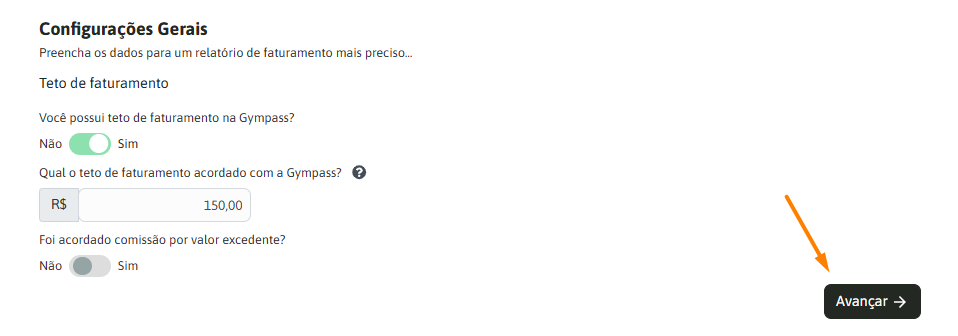
3 - Clique em "Avançar" nas telas subsequentes, até chegar a etapa "Produto":
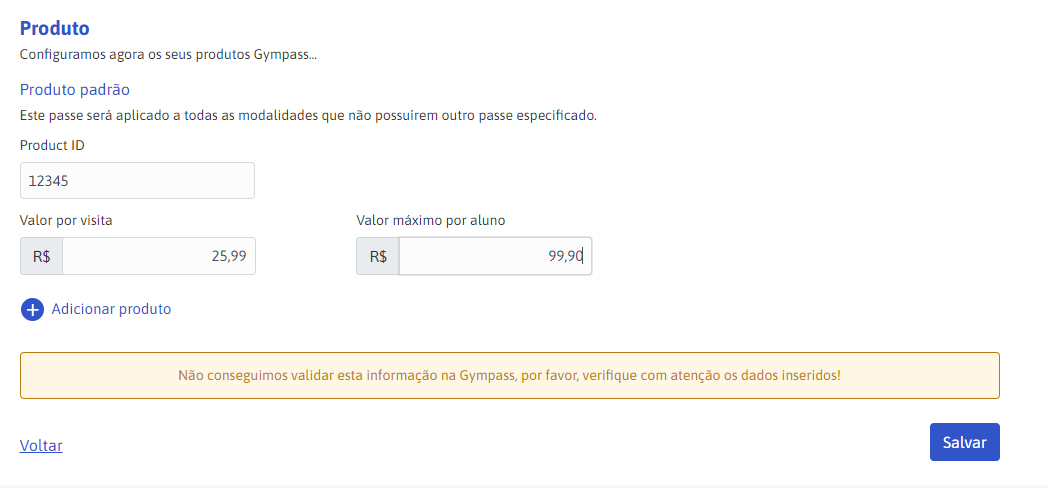
4 - Nessa tela, você irá configurar todos os passes + valores combinados junto a Wellhub. Lembrando que o "Produto Padrão" sempre será o de valor mais baixo:
Como vincular meus Products ID na modalidade de contrato?
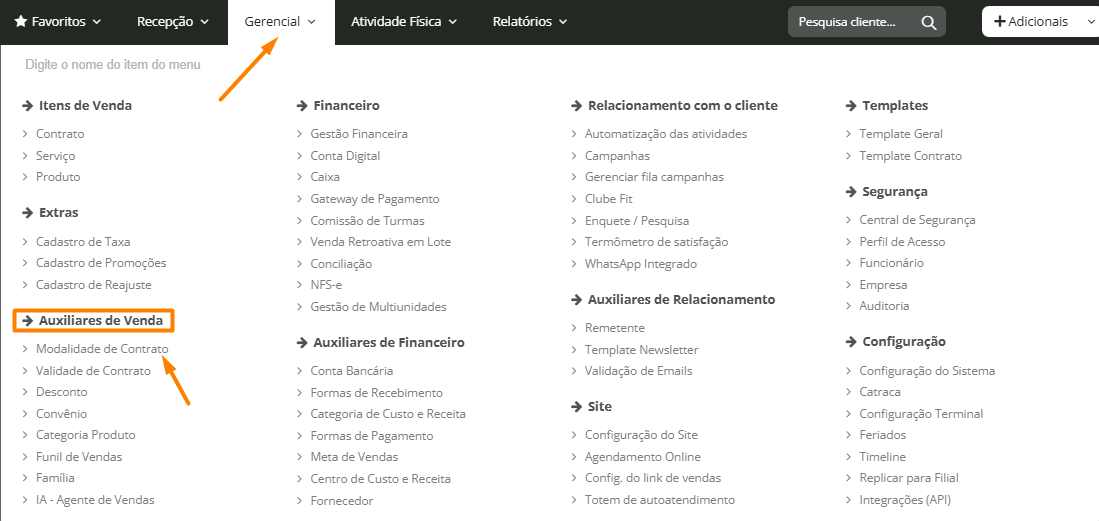
1 - Acesse Gerencial > Auxiliares de Venda > Modalidade de contrato:
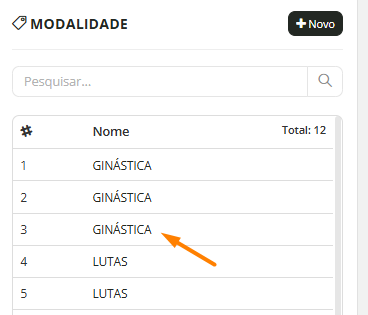
2 - Clique na modalidade desejada, ou clique em "+Novo" para criar uma nova:
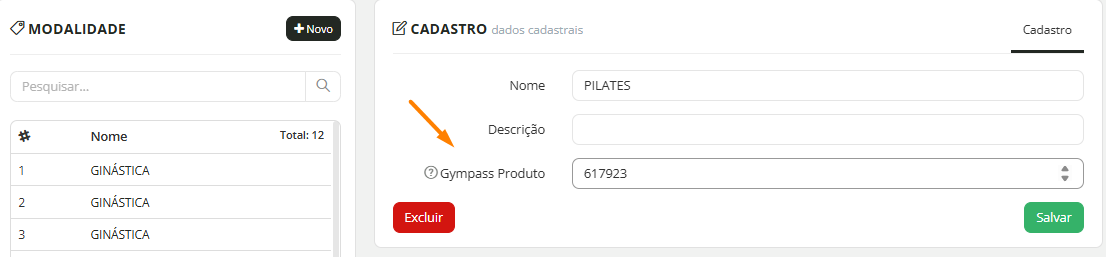
3 - Vincule o Product ID correspondente no campo "Gympass Produto":
4 - Salve ao final da página.
Como configurar meus Products ID no contrato?
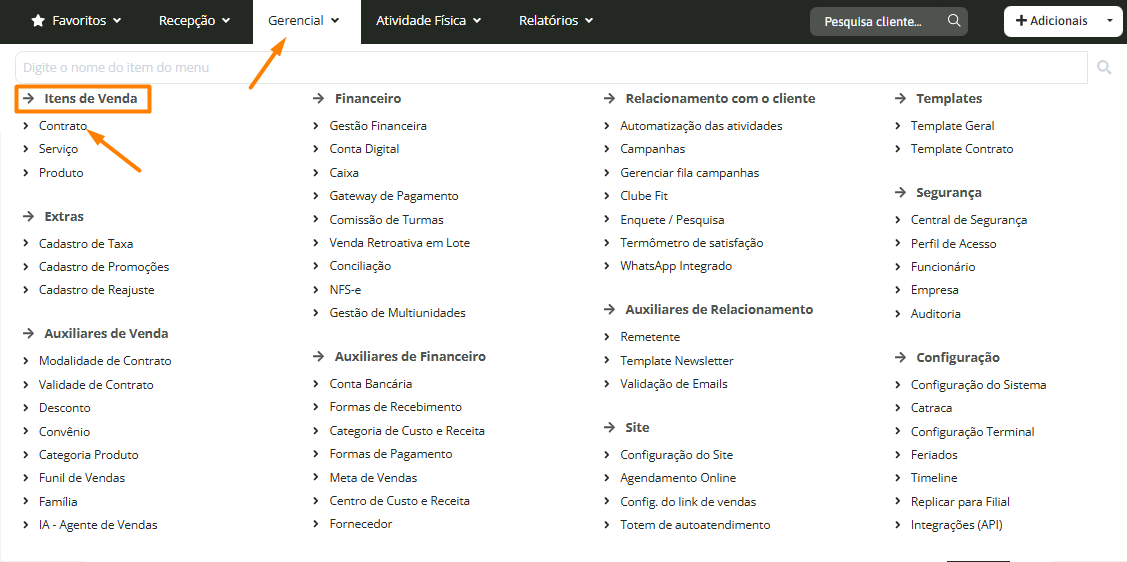
1 - Acesse Gerencial > Itens de Venda > Contrato:
2 - Pesquise pelo contrato "Gympass - Passe Padrão" e preencha o Product ID de valor mais baixo na aba "Produto ID", e salve ao final da página:
✅ Esse contrato é criado automaticamente após finalizada a integração com a Wellhub. Caso tenha mais de 1 passe, deverá criar os demais contratos.
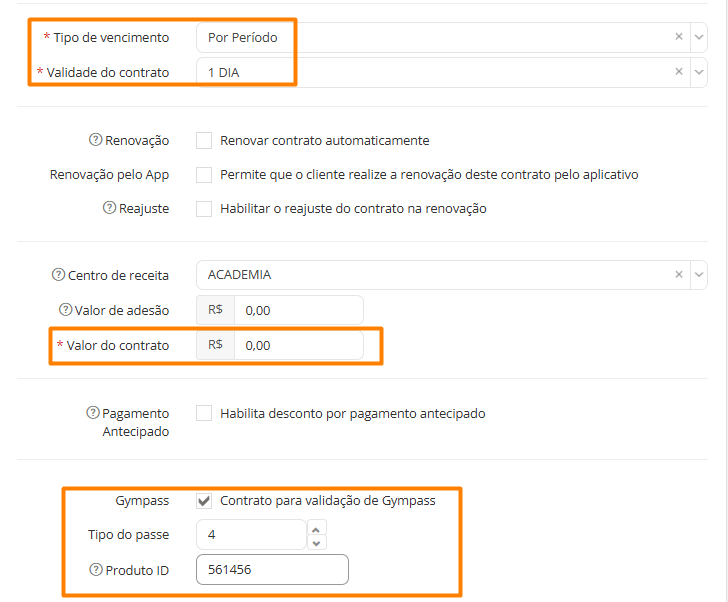
3 - Caso tenha mais de 1 produto, deverá criar um contrato para cada passe. Na mesma tela, clique em "+Novo" e prossiga com a criação dos demais contratos, seguindo algumas regras:
- O contrato deve ser por período, com duração de 1 dia;
- O valor do contrato deve ser zerado (o repasse é feito diretamente pelo parceiro).
- A opção "Contrato para validação de Gympass" deve ser ativada;
- No tipo de passe, quanto mais alto o número, mais caro o passe. Exemplo: Produto mais barato é o passe 1, produto mais caro passe 2, e assim por diante:
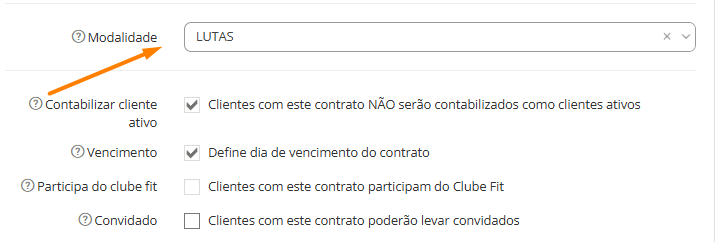
4 - Após isso, vincule a modalidade correta ao contrato correspondente. Essa etapa é essencial, pois a validação da reserva com o valor correto depende diretamente da modalidade associada ao contrato:
5 - Salve ao final da página.
Como configurar meus Products IDs na Agenda de Turmas?
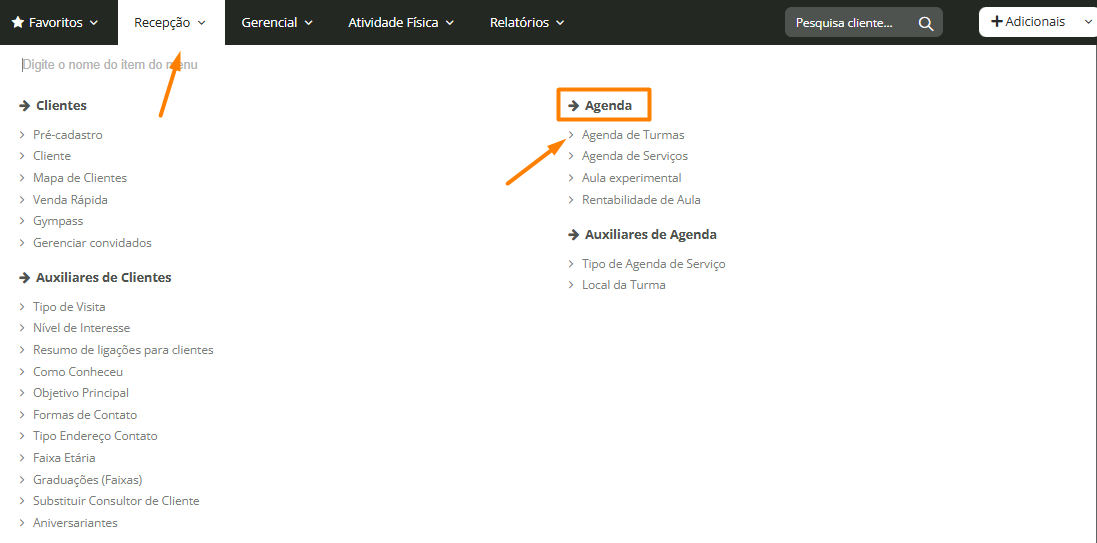
1 - Acesse Recepção > Agenda > Agenda de Turmas:
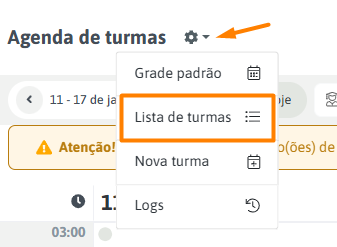
2 - Clique na Engrenagem > Lista de Turmas:
3 - Clique no nome da turma:

4 - Na opção "Modalidade", vincule a modalidade correspondente configurada anteriormente, no passo Como vincular meus Products ID na modalidade de contrato?
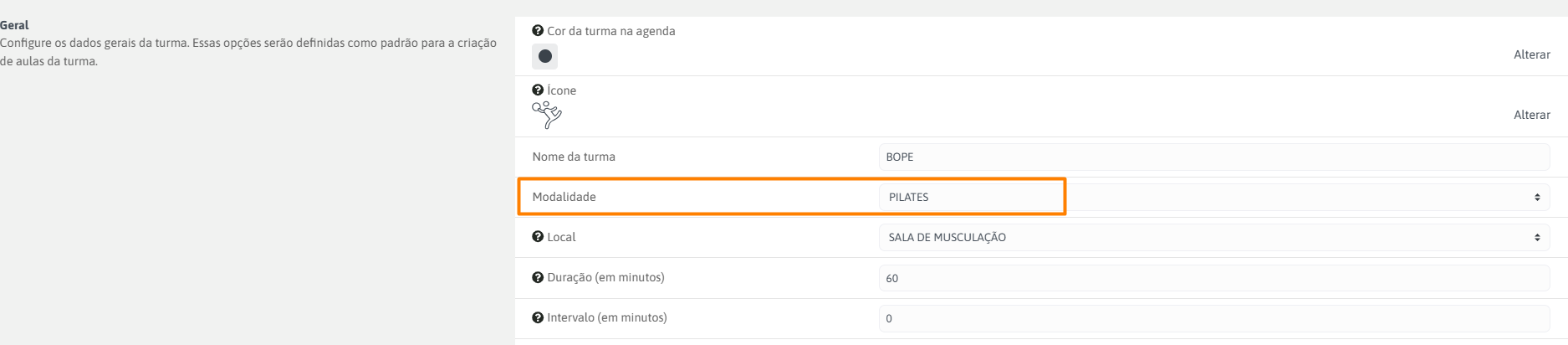
5 - Salve ao final da página.
⚠️ Atenção: cada turma deve estar vinculada ao Product ID correto por meio da modalidade associada. Essa configuração é essencial para que a validação das reservas funcione corretamente. Caso a modalidade e turma esteja vinculada a um Product ID de valor mais baixo, todas as reservas das turmas relacionadas serão validadas com o passe de menor valor.
Como configurar meus Products IDs na Agenda de Crossfit?
1 - Acesse Atividade Física > Auxiliares de Crossfit > Programas:
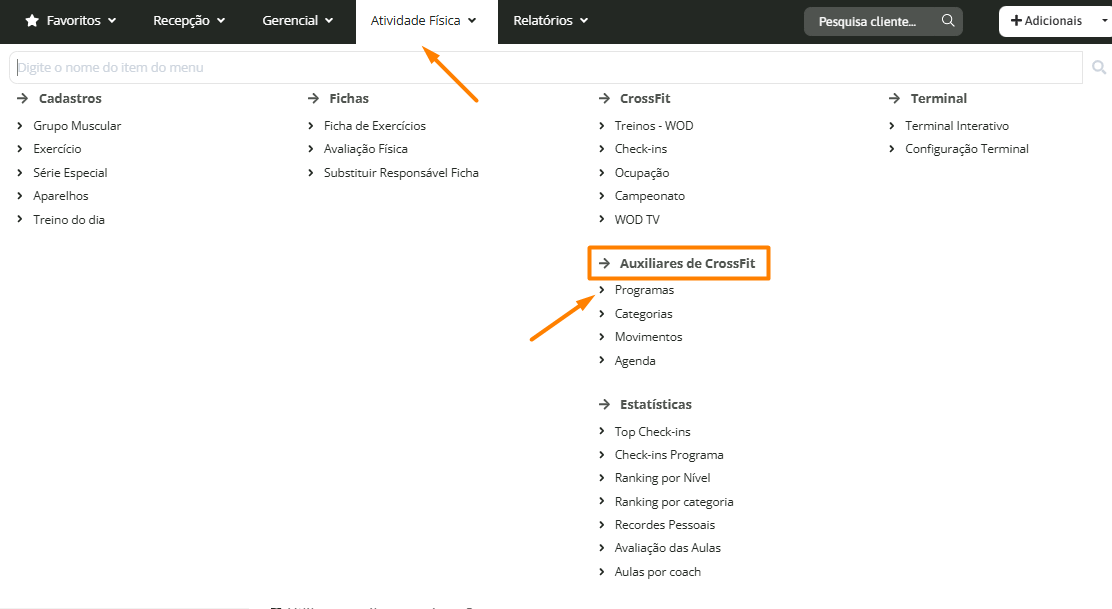
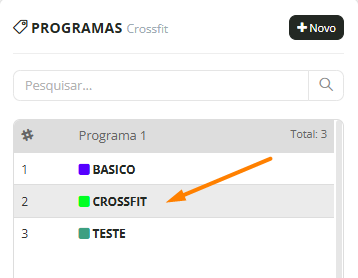
2 - Clique no programa desejado:
3 - Vincule o Product ID na opção "ID do produto no Gympass":
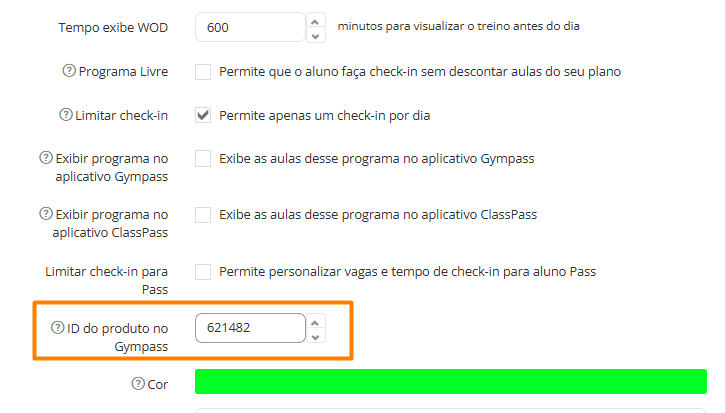
4 - Salve ao final da página.
⚠️ Atenção: cada programa deve ter um Product ID específico. Isso garante que a validação das reservas aconteça corretamente. Se um Product ID de valor mais baixo for vinculado a um programa com restrições, todas as reservas desse programa serão validadas com o passe de menor valor.
FAQ - Perguntas Frequentes
- Preciso configurar o Product ID manualmente?
A configuração inicial é realizada pelo time da Tecnofit durante a integração. Porém, você pode ajustar os Product IDs conforme sua necessidade, desde que respeite o contrato com o Gympass.
- O que acontece se eu não preencher o Product ID em uma turma ou programa?
O sistema validará todas as reservas feitas na turma/programa com o passe de valor mais barato. Além disso, o contrato correspondente não será vinculado ao check-in criado na Tecnofit.
Glossário
- Product ID: Identificador que define qual passe do Gympass dá acesso a uma aula, turma ou programa.
- ID Wellhub: Número que identifica o seu estabelecimento dentro do Gympass.
- Booking: Processo de reserva da aula pelo aplicativo do Gympass.
Ei! Queremos saber sua opinião. ✅
Deixe seu feedback ou comentário e nos ajude a melhorar.
Vamos lá, sua opinião conta muito para nós! ❤️
Palavras-chave: configurar Gympass Tecnofit, Product ID Gympass, integração Gympass, ID Gympass, booking Gympass, espelhar aulas Gympass, reserva Gympass