
As promoções ajudam a criar condições especiais para incentivar novas vendas, fidelizar alunos e oferecer benefícios em períodos estratégicos. Na Tecnofit, você pode configurar promoções para aplicar descontos diretamente no contrato ou nas parcelas, conforme a necessidade da sua unidade.
A seguir, você encontra o passo a passo completo para cadastrar, configurar e aplicar uma promoção no sistema.
ÍNDICE
- Como cadastrar uma promoção
- Como aplicar a promoção no contrato
- Como aplicar a promoção para o link de vendas?
- Como aplicar a promoção na venda manual?
- Como envio o link do contrato com promoção para o aluno?
- FAQ - Perguntas Frequentes
Como cadastrar uma promoção
1. Acesse o menu Gerencial > Extras > Cadastro de Promoções:
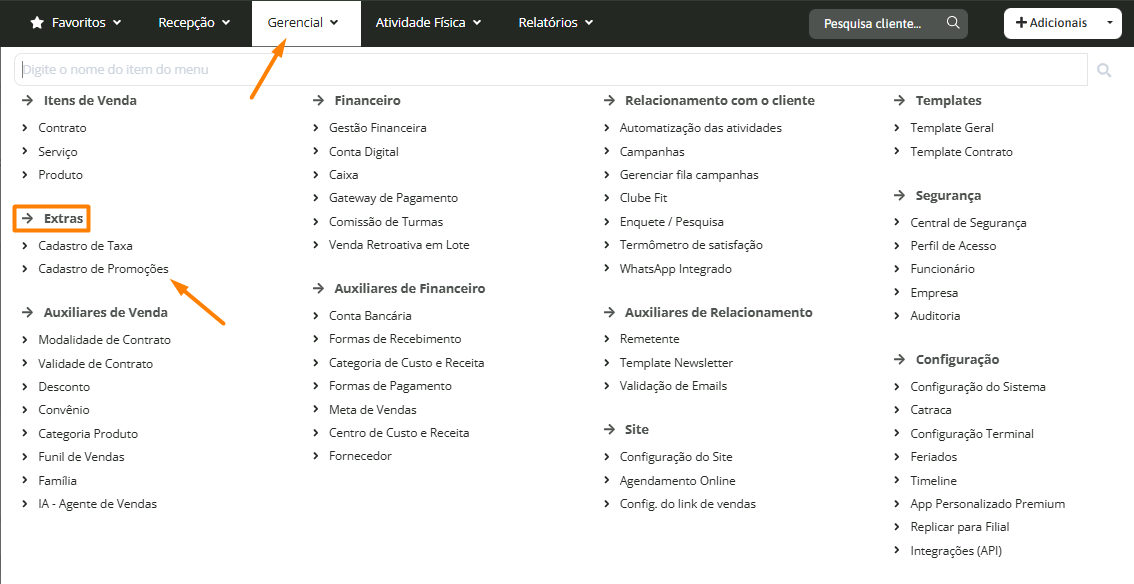
Caso a opção acima não esteja aparecendo no seu sistema, instale o módulo "Venda Avançada": Como eu instalo ou desinstalo um módulo?
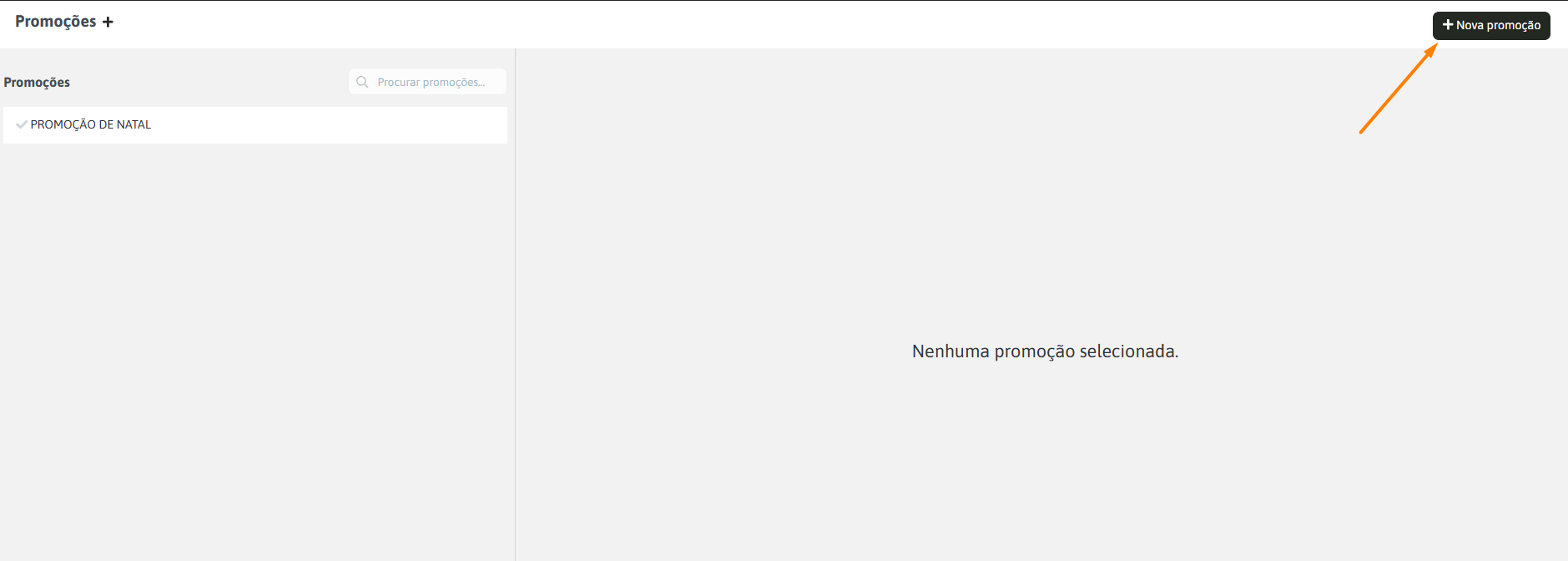
2. Clique em "Nova promoção":
3. Preencha o "Nome" e a "Descrição" da promoção:
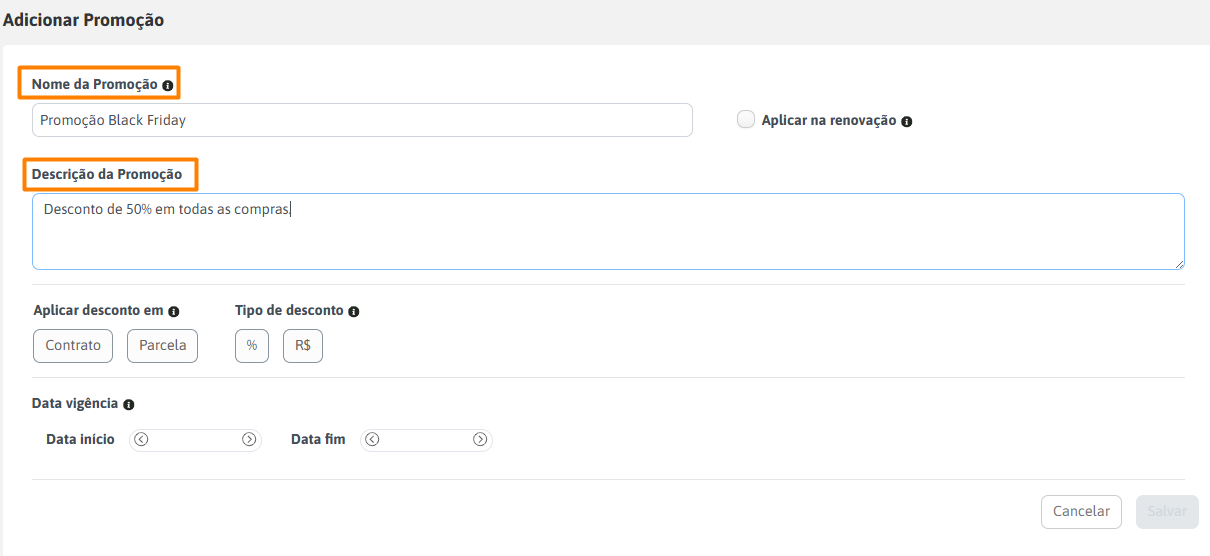
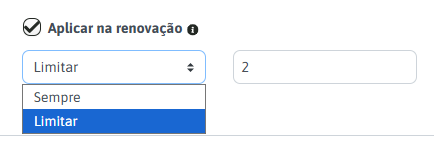
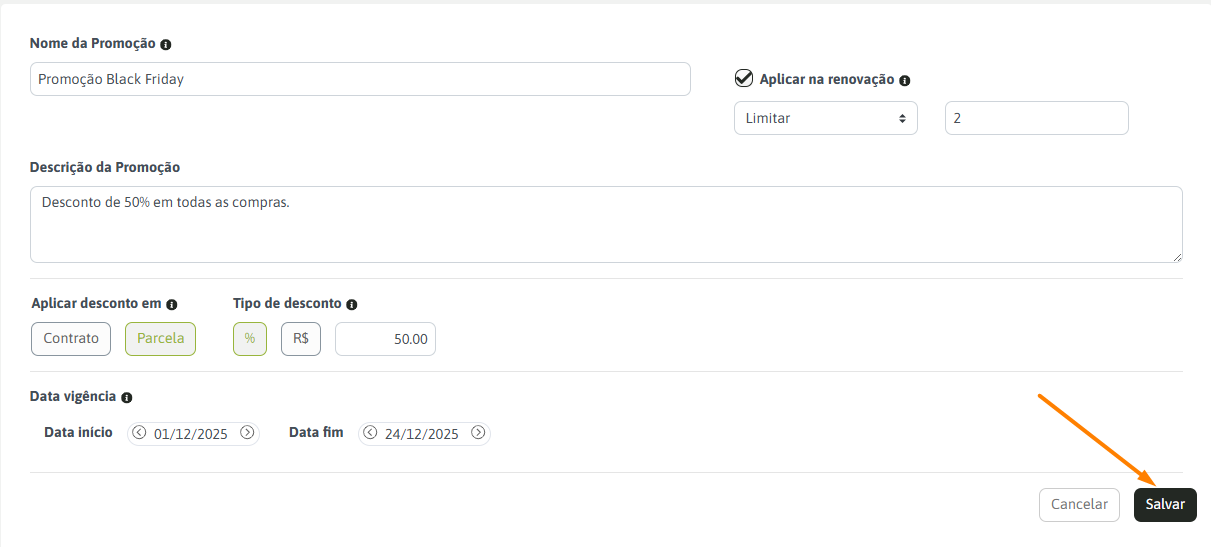
4. Defina se a promoção será aplicada novamente na renovação do contrato:

5. Caso sim, escolha entre:
- Aplicar em todas as renovações.
- Aplicar por um número limitado de renovações.
6. Escolha onde o desconto será aplicado:
- Contrato
- Parcela (disponível apenas para contratos de parcelamento fixo)
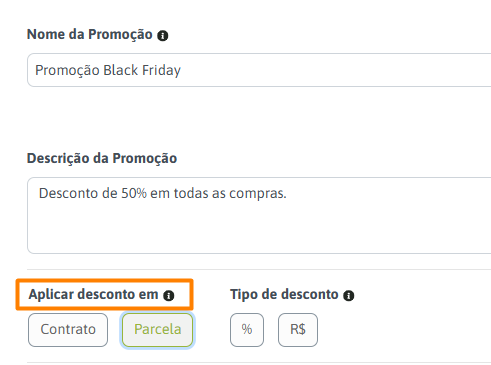
7. Selecione o "Tipo de desconto" e informe o "Valor do desconto":
- Percentual
- Valor em reais
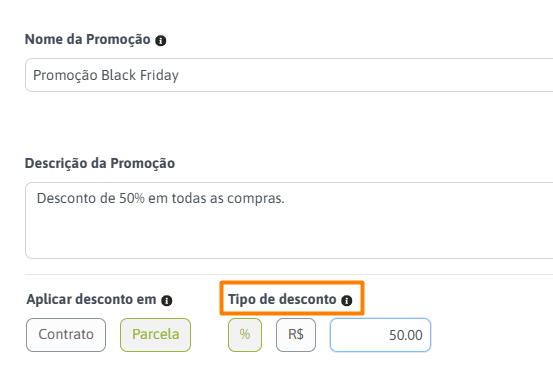
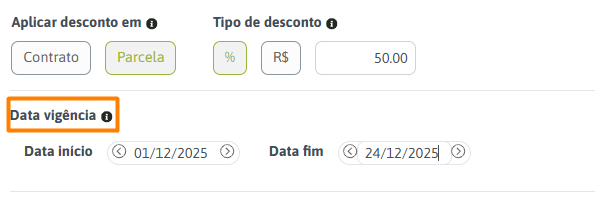
8. Defina data de início e data de fim da promoção, ou seja, o período em que a promoção ficará ativa:
9. Clique em Salvar:
Como aplicar a promoção no contrato
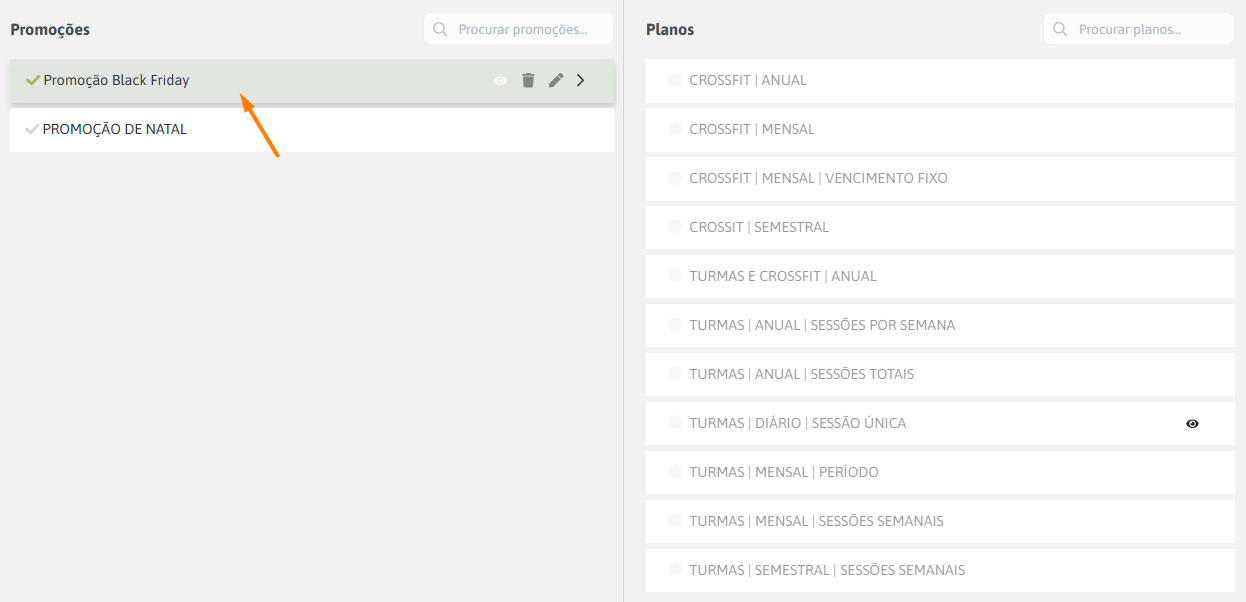
1. Clique na promoção desejada, para que as opções de contrato apareçam:
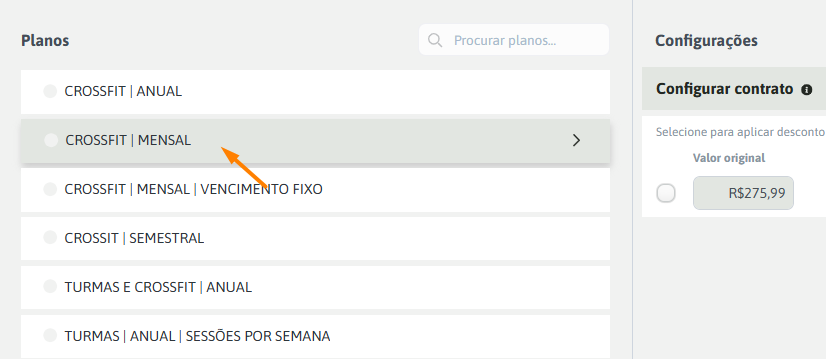
2. Selecione o contrato desejado:
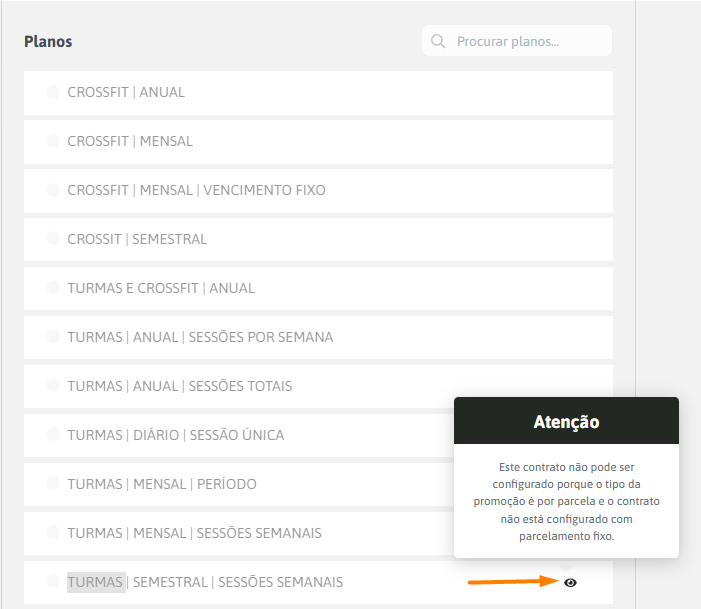
Ps: Caso não seja possível marcar o contrato, ao colocar o mouse em cima do ícone de olho o sistema te mostrará o motivo:
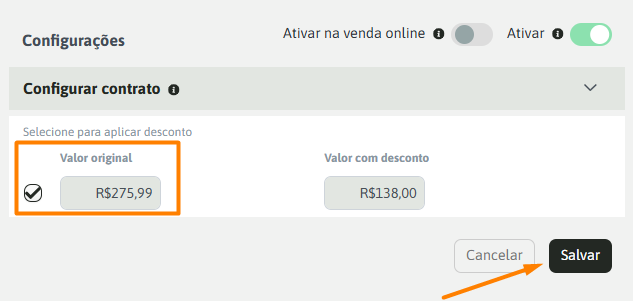
3. Após escolher o contrato, selecione a opção do valor e salve:
Como aplicar a promoção para o link de vendas?
1. Na aba de ativação da promoção, ative o botão "Ativar na venda online":
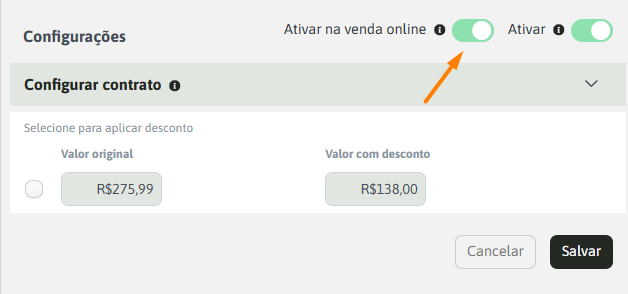
2. Salve as alterações.
Como aplicar a promoção na venda manual?
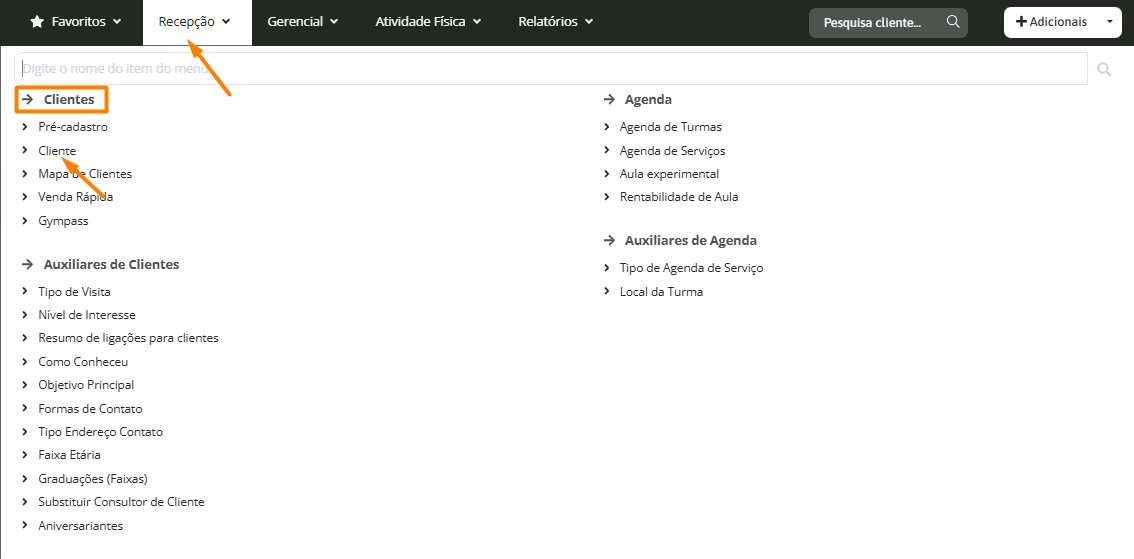
1. Acesse Recepção > Clientes > Cliente:
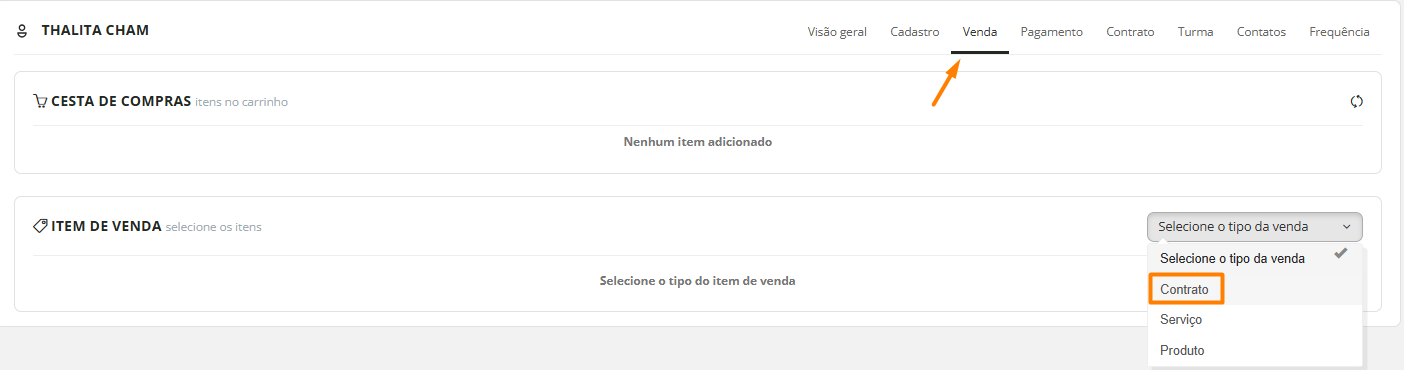
2. Localize o cadastro do aluno, e acesse a aba "Vendas". Selecione então a opção "Contrato" no tipo da venda:
3. Selecione o contrato com a promoção ativa:

4. Em "Promoção", selecione a promoção ativa para o contrato:
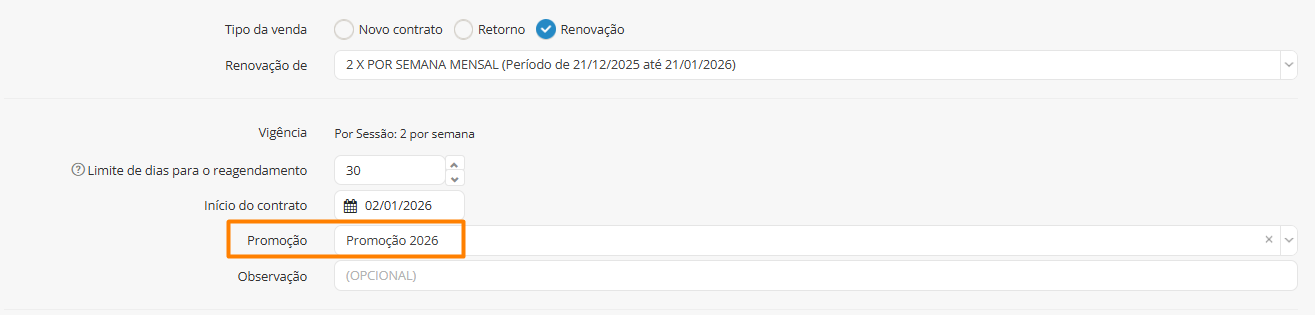
5. Prossiga com a venda normalmente.
Como envio o link do contrato com promoção para o aluno?
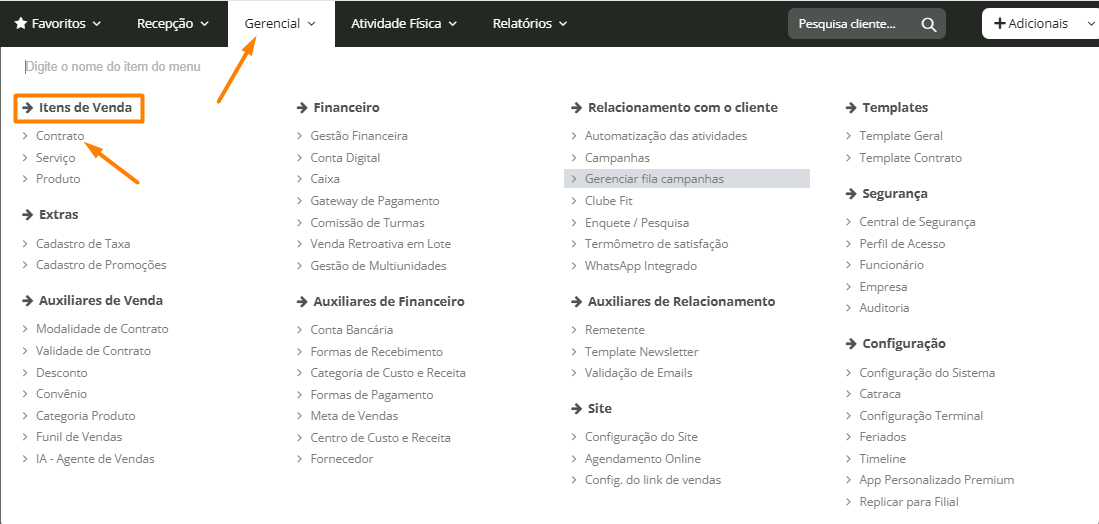
1. Acesse Gerencial > Itens de Venda > Contrato:
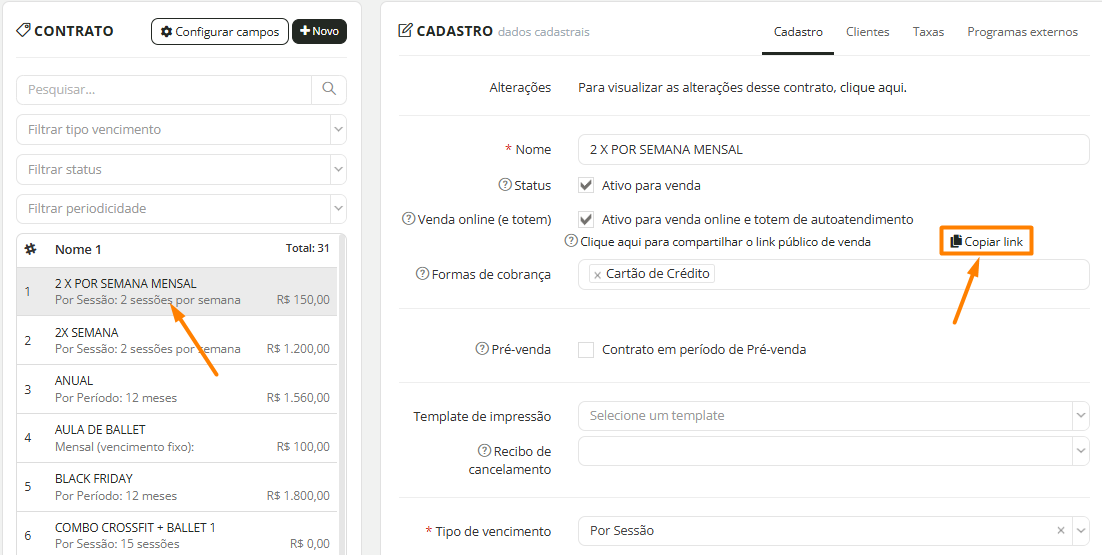
2. Clique no contrato desejado e clique em "Copiar link":
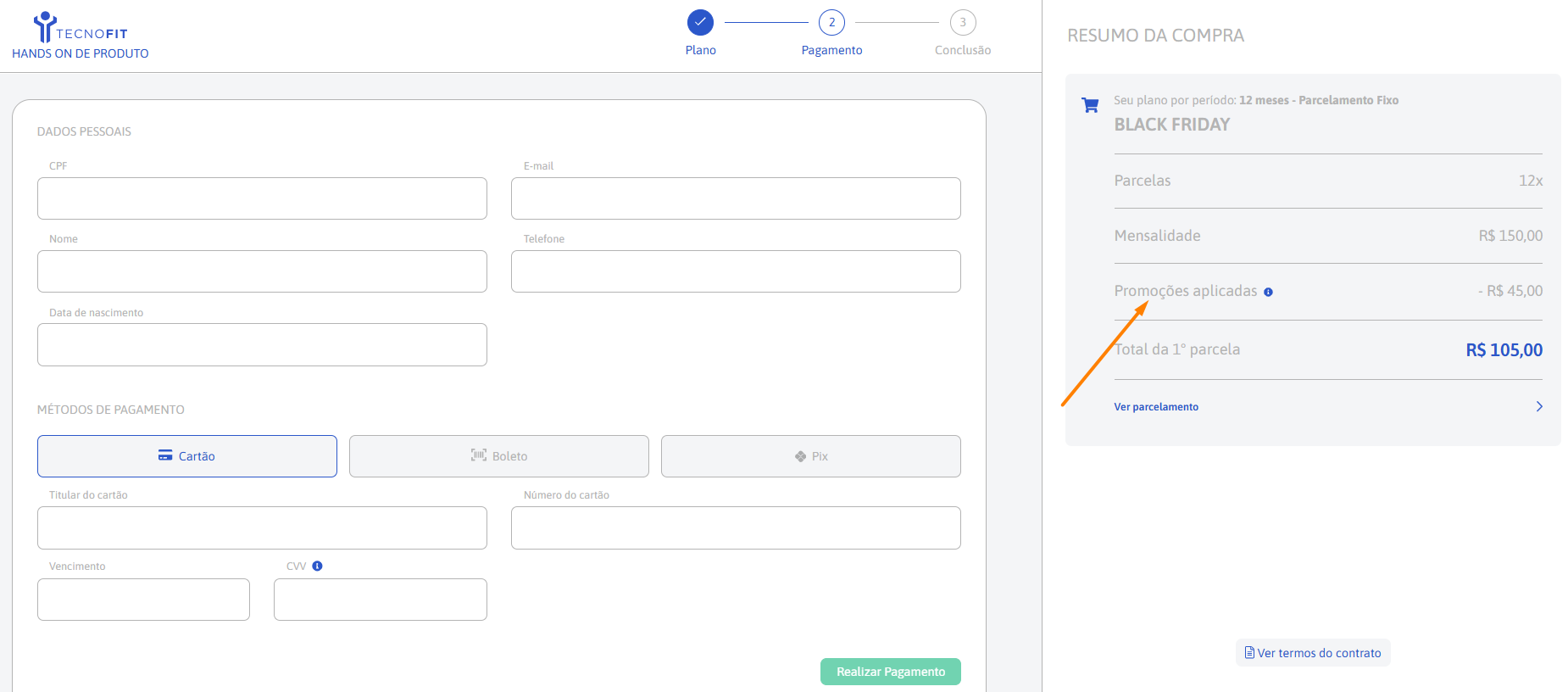
3. Envie para o aluno. Ao abrir o link, o aluno já será direcionado para a página de pagamento, aonde aparecerão as informações referente a promoção:
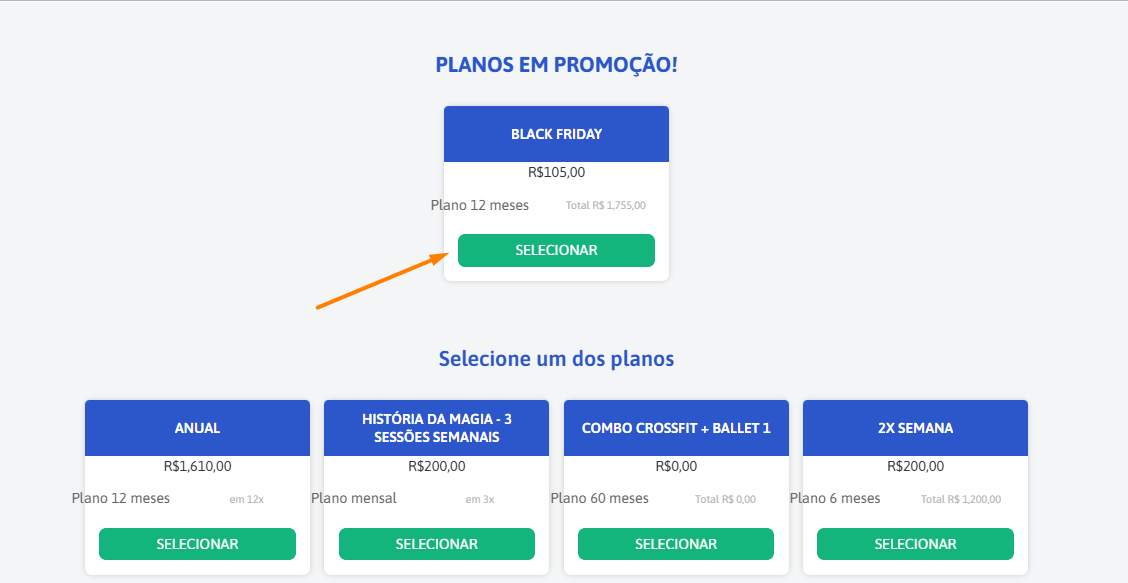
PS: Caso seja enviado o link de vendas para o aluno, os planos em promoção aparecerão no topo da página:
FAQ - Perguntas Frequentes
- Posso aplicar uma promoção apenas em algumas renovações?
Sim. Basta definir o número de renovações no momento do cadastro da promoção.
- Por que não aparece a opção de aplicar desconto na parcela?
Essa opção é exibida somente em contratos configurados com parcelamento fixo.
- Posso editar a promoção depois de criada?
Sim, é possível ajustar nome, descrição, vigência e valor da promoção.
- Consigo aplicar mais de uma promoção no mesmo contrato?
Não. Cada contrato permite apenas uma promoção por vez.
Ei! Queremos saber sua opinião. ✅
Deixe seu feedback ou comentário e nos ajude a melhorar.
Vamos lá, sua opinião conta muito para nós! ❤️
Palavras-chave: promoção, descontos, aplicação de descontos, contratos, parcelas, Tecnofit, cadastro de promoções